STEP 1–2 · QUICK START

快速入門

第一次使用的話,只要依照本頁的順序操作即可完成設定。KINETIC LAB-Link 是在智慧型手機的瀏覽器中使用,無需安裝任何 App。

STEP 1 ◀ 本頁
註冊
登入與登錄啟用碼
STEP 2 ◀ 本頁
感測器連接
連接並確認電量
STEP 3
身體掃描
依序測量 10 點
STEP 4
傳送資料
透過 QR 掃描傳送
4:16 觀看影片

這些步驟也可以透過影片觀看

如果閱讀文字較為吃力,可以從這裡開始。影片會一邊操作畫面,一邊說明從登入到連接感測器的完整流程

在 YouTube 觀看(另開分頁)

Before you begin

使用前的準備

開始之前,請先確認盒內隨附物品與需要自行準備的物品。行動電源並未隨附於盒內。

盒內隨附

In the Box

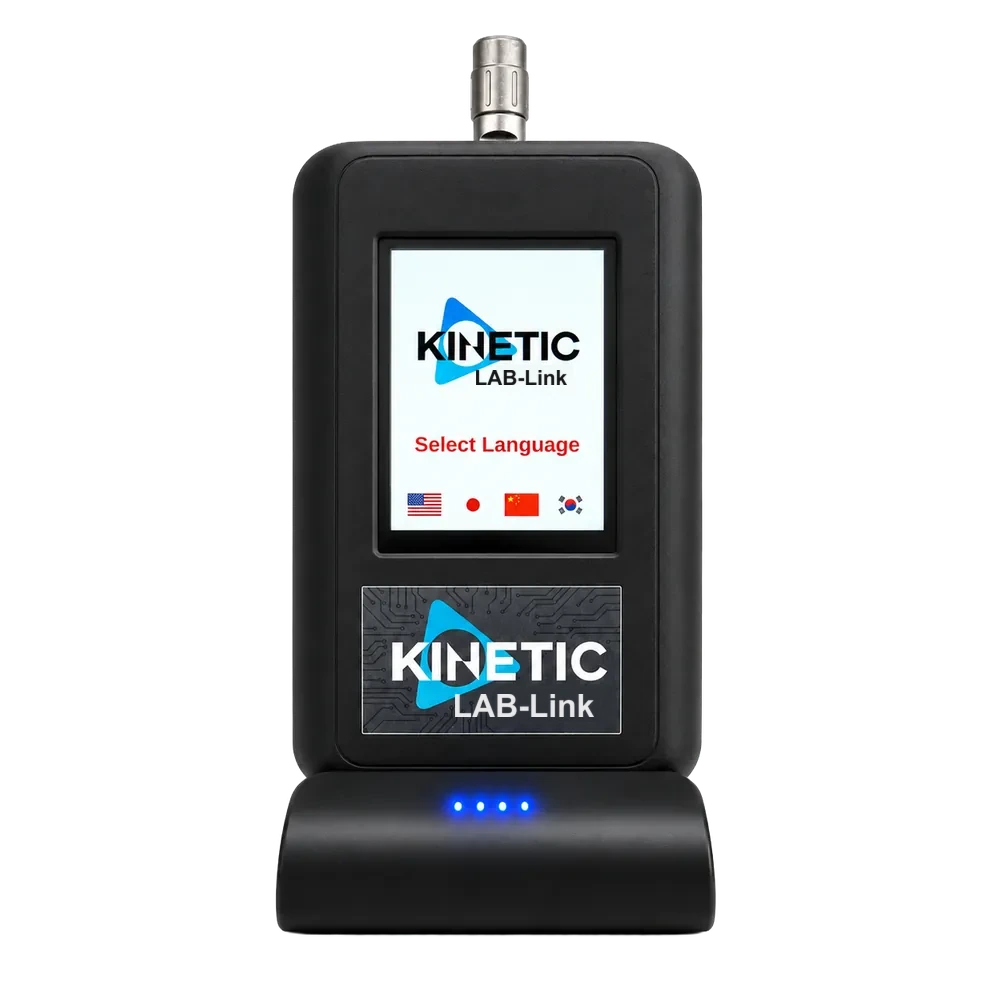
  • 專用感測器
  • 快速入門指南
  • 使用說明書
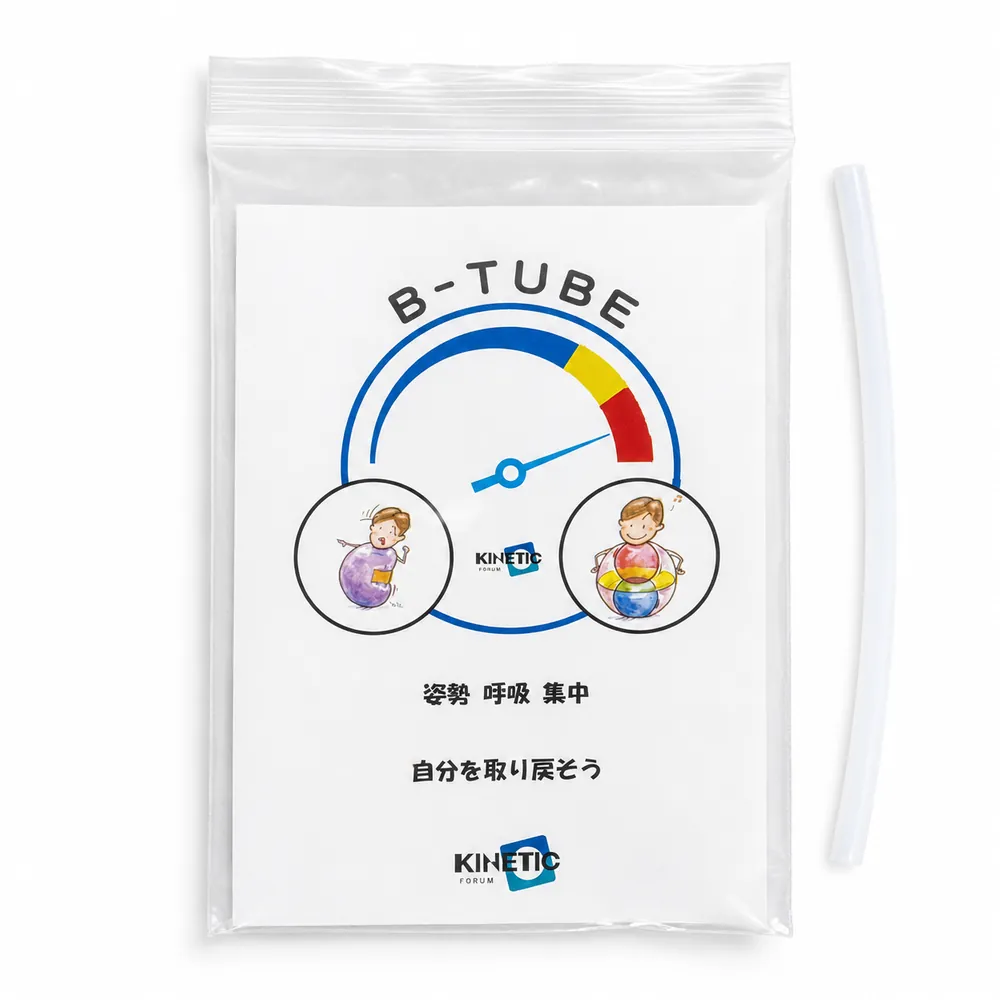
  • B-TUBE S 尺寸 ×2
  • B-TUBE M 尺寸 ×2

需要自行準備

What You Need to Prepare

  • 智慧型手機 (以瀏覽器使用)
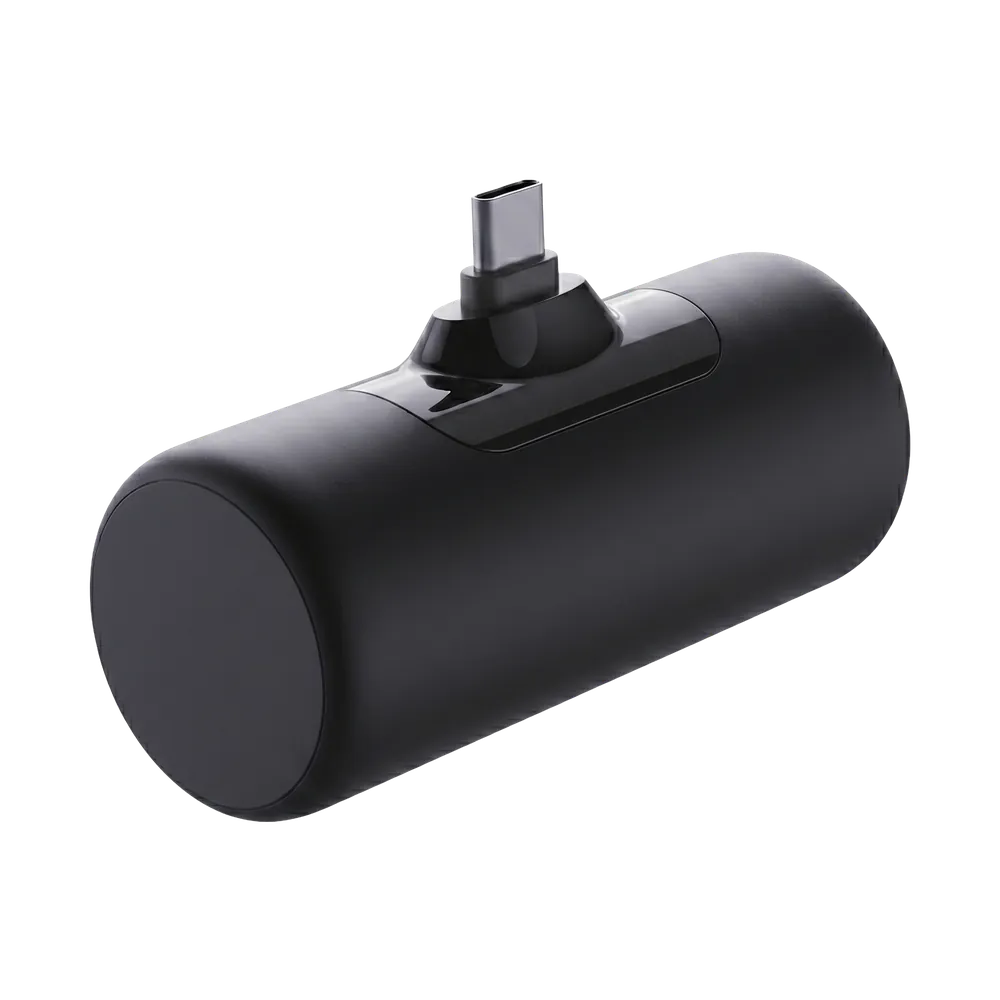
  • 行動電源 (USB-C 連接・未隨附於盒內)
  • 網際網路連線環境
  • Google 帳號Apple 帳號 (初次註冊需要)
  • 啟用碼 (AI 教練)
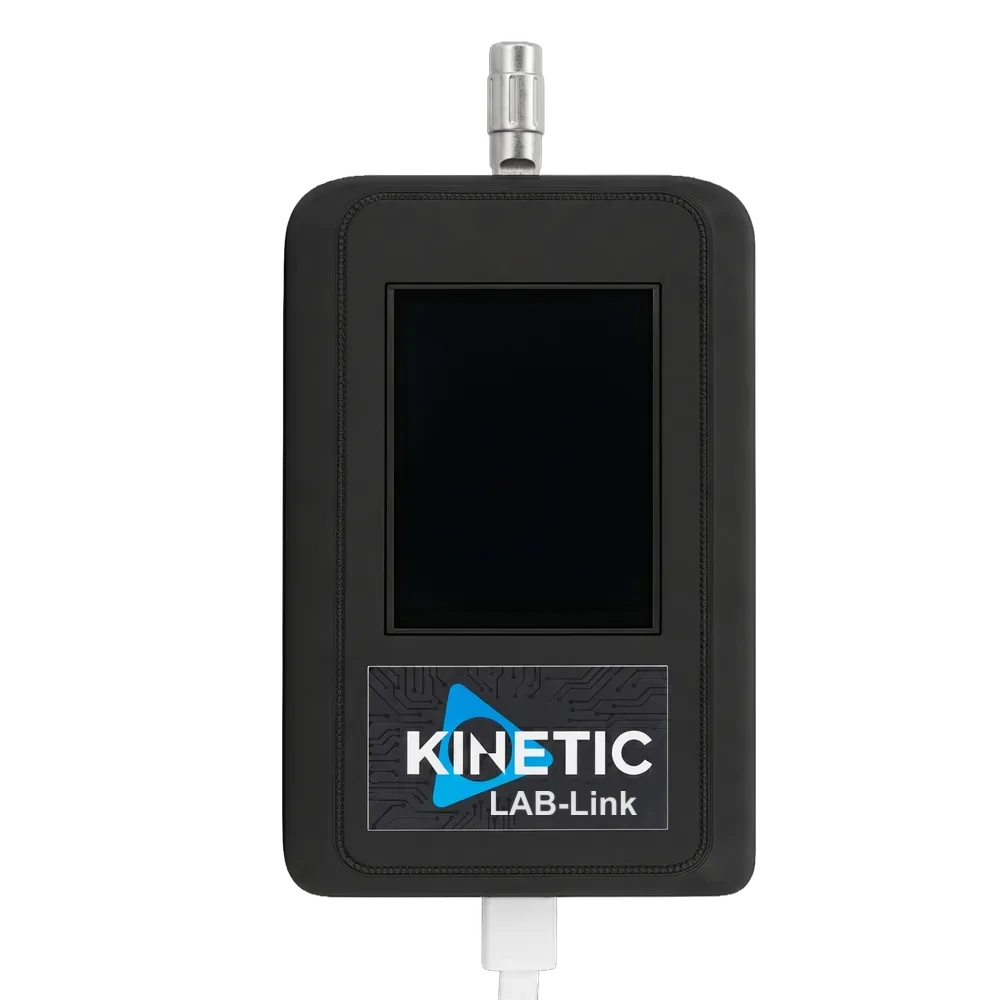
專用感測器
專用感測器(隨附)
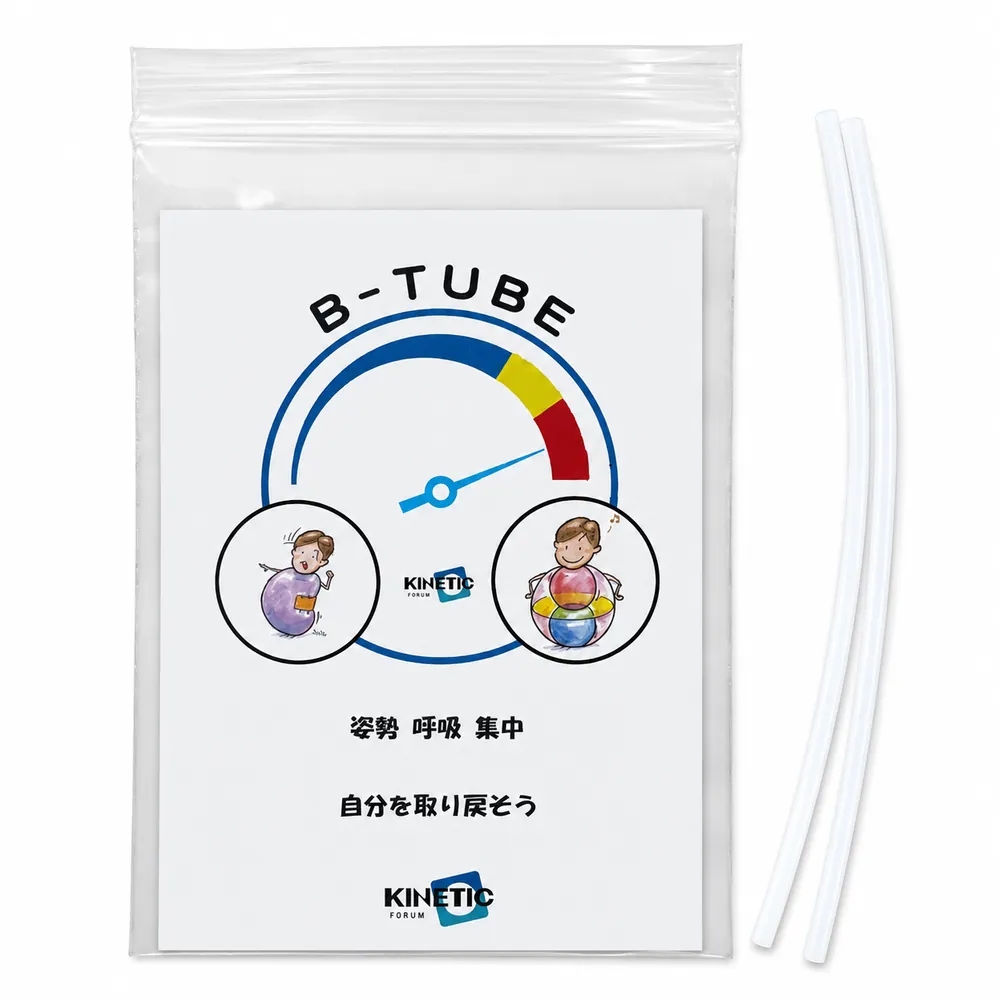
B-TUBE S 尺寸
B-TUBE S 尺寸 ×2(隨附)
B-TUBE M 尺寸
B-TUBE M 尺寸 ×2(隨附)
行動電源
行動電源(未隨附)
🎫
關於啟用碼:AI 教練的啟用碼可於 KINETIC LAB STORE 購買。透過 kickstarter、CAMPFIRE 支持本專案的贊助者,啟用碼已以電子郵件寄送,請確認您的信箱。如果找不到,請一併檢查垃圾郵件資料夾
🌐
本頁的畫面截圖為日文介面。版面配置與操作順序與您使用的語言完全相同。

Step 1 · Initial Registration

STEP 1 初次註冊

登入 AI 教練(KINETIC LAB-Link)並登錄您的個人資訊,只需幾分鐘即可完成。

1

登入

請以瀏覽器開啟 https://link.kinetic-lab.com/,並使用 GoogleApple 帳號登入。

  • 1請以智慧型手機的瀏覽器開啟(iPhone 使用 Safari,Android 使用 Chrome)。無需安裝任何 App。
  • 2也可以掃描盒內快速入門指南上印製的 QR 碼開啟相同頁面。
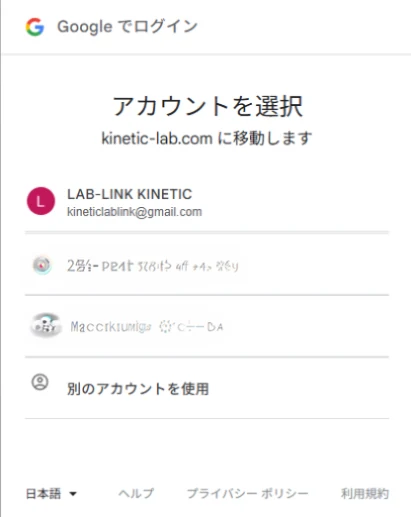
  • 3選擇「使用 Google 登入」後會出現帳號選擇畫面,請選擇您要使用的帳號。
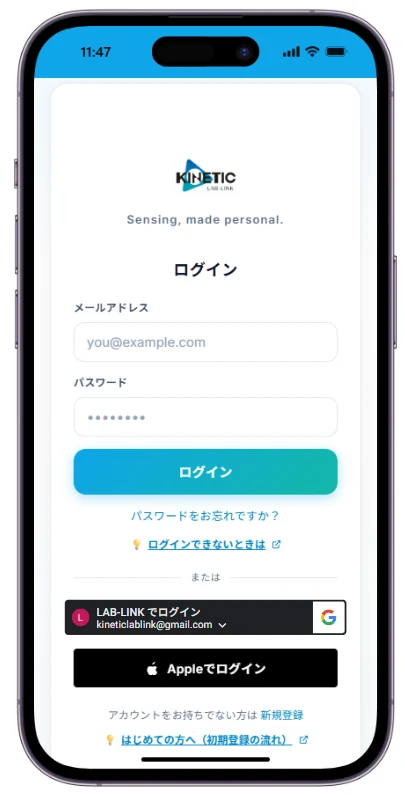
KINETIC LAB-Link 的登入畫面,可使用 Google 或 Apple 帳號登入
1登入畫面
Google 帳號選擇畫面
2選擇帳號
💡
第二次以後也請使用同一個帳號登入。若使用其他帳號登入,將無法顯示您先前的測量資料。
2

輸入啟用碼

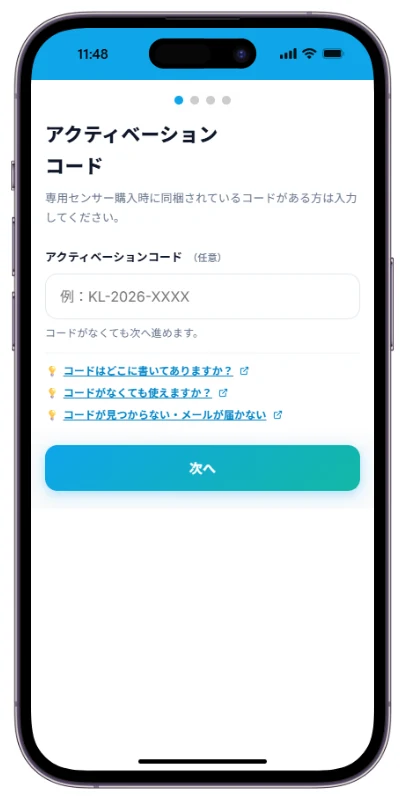
如果您持有 AI 教練的啟用碼,請在此輸入。

  • 1啟用碼可於 KINETIC LAB STORE 購買。
  • 2透過 kickstarter、CAMPFIRE 支持本專案的贊助者,啟用碼已以電子郵件寄送,請確認您的信箱。
  • 3如果找不到該封郵件,請同時檢查收件匣與垃圾郵件資料夾
  • 4啟用碼之後再登錄也可以。若您尚未持有,請直接點選「下一步」繼續。
啟用碼輸入畫面
1輸入啟用碼
3

登錄運動項目與身體困擾

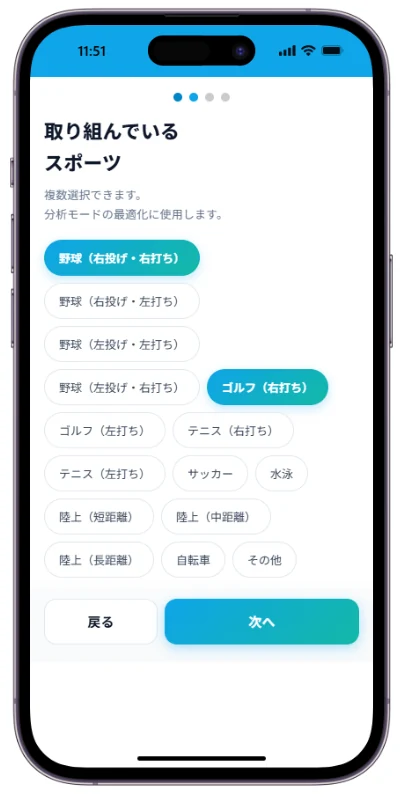
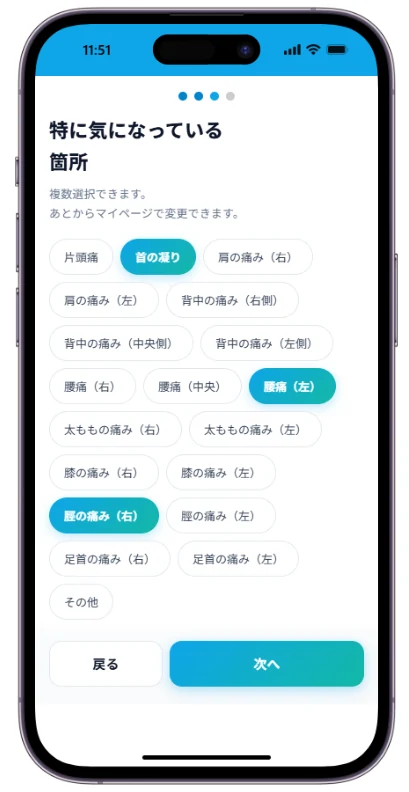
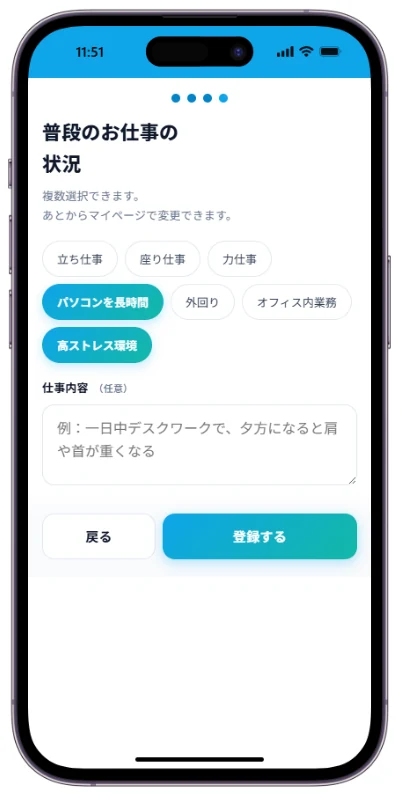
請選擇並填寫您從事的運動,以及身體特別在意的部位(可以複選)。AI 會將這些內容納入考量後給予建議。

  • 1從事的運動:棒球(投打慣用側)、高爾夫、網球、足球、游泳、田徑、自行車等。此項用於最佳化分析模式。
  • 2特別在意的部位:偏頭痛、頸部僵硬、肩膀・背部・腰部疼痛、膝蓋與腳踝疼痛等,可分左右選擇。
  • 3平時的工作型態:站著工作、坐著工作、長時間使用電腦等,並可於自由填寫欄補充說明。
  • 4登錄的內容之後可於我的頁面變更
從事的運動選擇畫面
1從事的運動
特別在意的部位選擇畫面
2特別在意的部位
平時工作型態的選擇與填寫畫面
3平時的工作型態
4

加入主畫面(選用)

若希望像手機 App 一樣顯示,請點選「加入主畫面」,即可在手機主畫面建立捷徑。

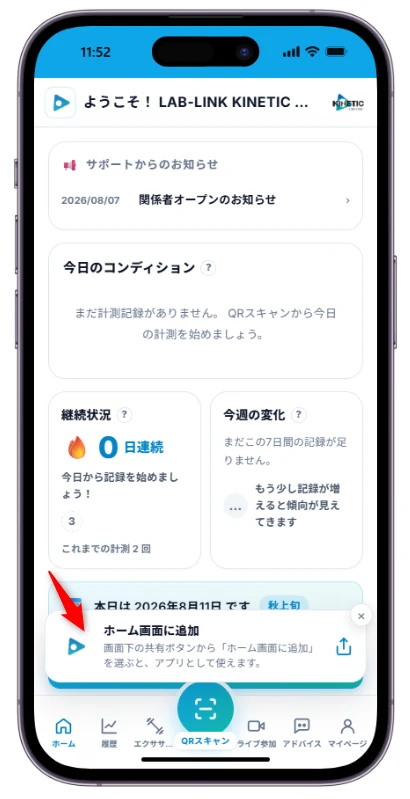
  • 1註冊完成後會開啟首頁,畫面下方會顯示「加入主畫面」的提示。
  • 2從畫面下方的分享按鈕選擇「加入主畫面」,即可像 App 一樣使用。
  • 3下次起只要點一下主畫面上的圖示即可啟動。
顯示「加入主畫面」提示的首頁畫面
1「加入主畫面」
【重要】請勿共用帳號。
KINETIC LAB-Link 的「AI 教練」是每位使用者各自擁有一個帳號的完全個人化 AI 教練。若多人共用同一個帳號,各自的身體平衡資料與測量結果會混在同一份紀錄中,導致 AI 無法正確辨識您的實際狀態,進而造成錯誤的分析與不適當的運動建議。請絕對不要共用帳號。

Step 2 · Connect the Sensor

STEP 2 連接專用感測器

使用 USB-C 傳輸線連接專用感測器與行動電源。當 LCD 螢幕亮起時,即代表可以開始測量。

1

連接行動電源並開機

專用感測器沒有內建電池,需透過 USB-C 傳輸線連接行動電源後使用。

準備行動電源
1準備行動電源
以 USB-C 連接
2以 USB-C 連接
螢幕亮起後即可開始
3螢幕亮起即可開始
開始測量前,請務必確認電量螢幕顯示。若在測量途中電源中斷,就必須從頭重新開始。
2

將行動電源固定於機身(建議)

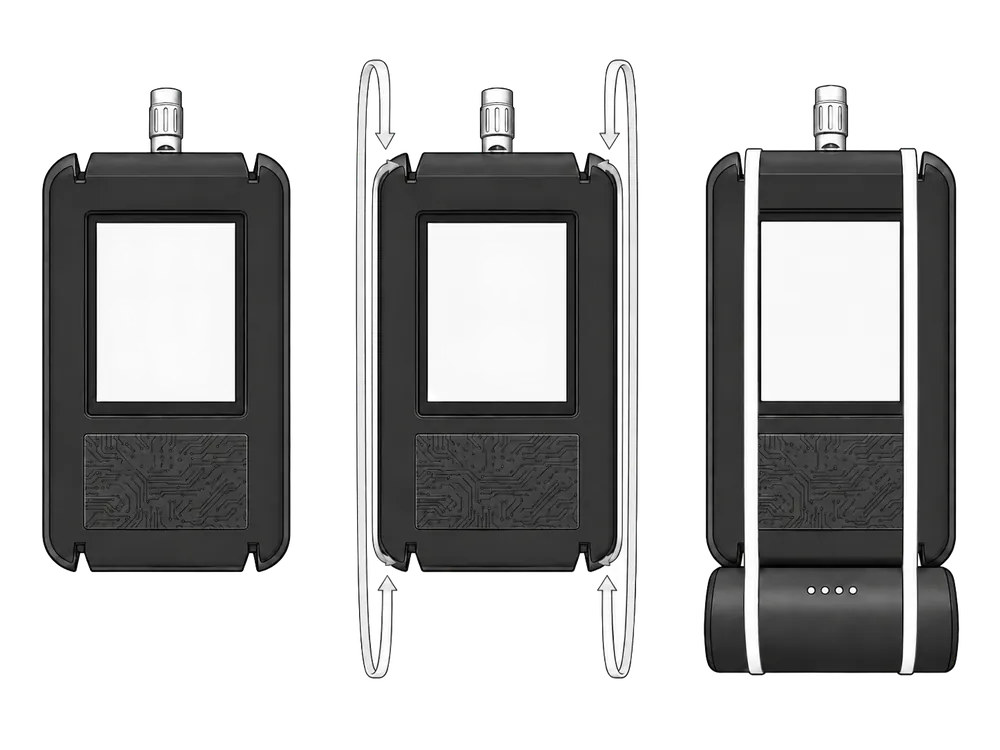
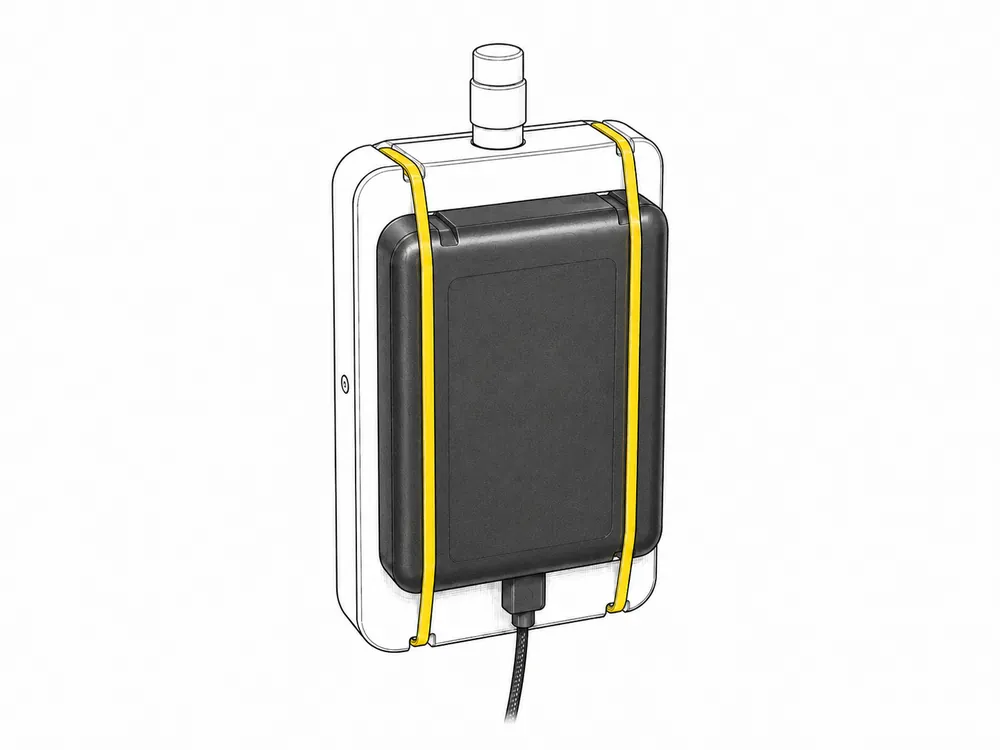
將橡皮筋穿過機身上下兩側的細縫,即可把行動電源固定在機身的背面或底部。測量時傳輸線不會被拉扯,也更方便單手操作。

將橡皮筋穿過細縫的步驟
將橡皮筋穿過細縫
行動電源固定於背面的狀態
固定於背面/底部
STEP 3 · BODY SCAN

已備有專用感測器的話,請前往身體掃描

接著是左右兩側各 5 點、共 10 點的身體掃描。測量位置有嚴格的界定,請務必透過測量指南確認 5 個測量點的精確位置,以及測量前的注意事項(擦乾汗水、擦除防曬乳)。

前往身體掃描測量指南

Related questions

初次註冊・感測器連接的常見問題

整理了快速入門階段最容易卡住的地方。

🧭

操作不順利時

找不到啟用碼、無法登入、感測器螢幕不亮 — 常見的問題與解決方法都整理在 FAQ 中。若仍無法解決,請與我們聯絡。