STEP 1–2 · QUICK START

クイックスタート

はじめての方は、このページの順番どおりに進めれば設定が完了します。KINETIC LAB-Link はスマートフォンのブラウザで利用します。アプリのインストールは必要ありません。

STEP 1 ◀ このページ
初期登録
ログイン・コード登録
STEP 2 ◀ このページ
センサー接続
バッテリー接続・確認
STEP 3
ボディスキャン
10か所を順番に測定
STEP 4
データ送信
QRスキャンで送信
4:16 動画で見る

この手順は動画でもご覧いただけます

文字を追うのが大変なときは、こちらから。初期登録からセンサー接続までの基本の流れを、実際の画面を見ながらひととおり説明しています。

YouTube で再生(別タブで開きます)

Before you begin

ご利用前の準備

はじめる前に、同梱物とご用意いただくものを確認してください。外部バッテリーは同梱されていません。

同梱物

In the Box

  • 専用センサー
  • クイックスタートガイド
  • ユーザーマニュアル
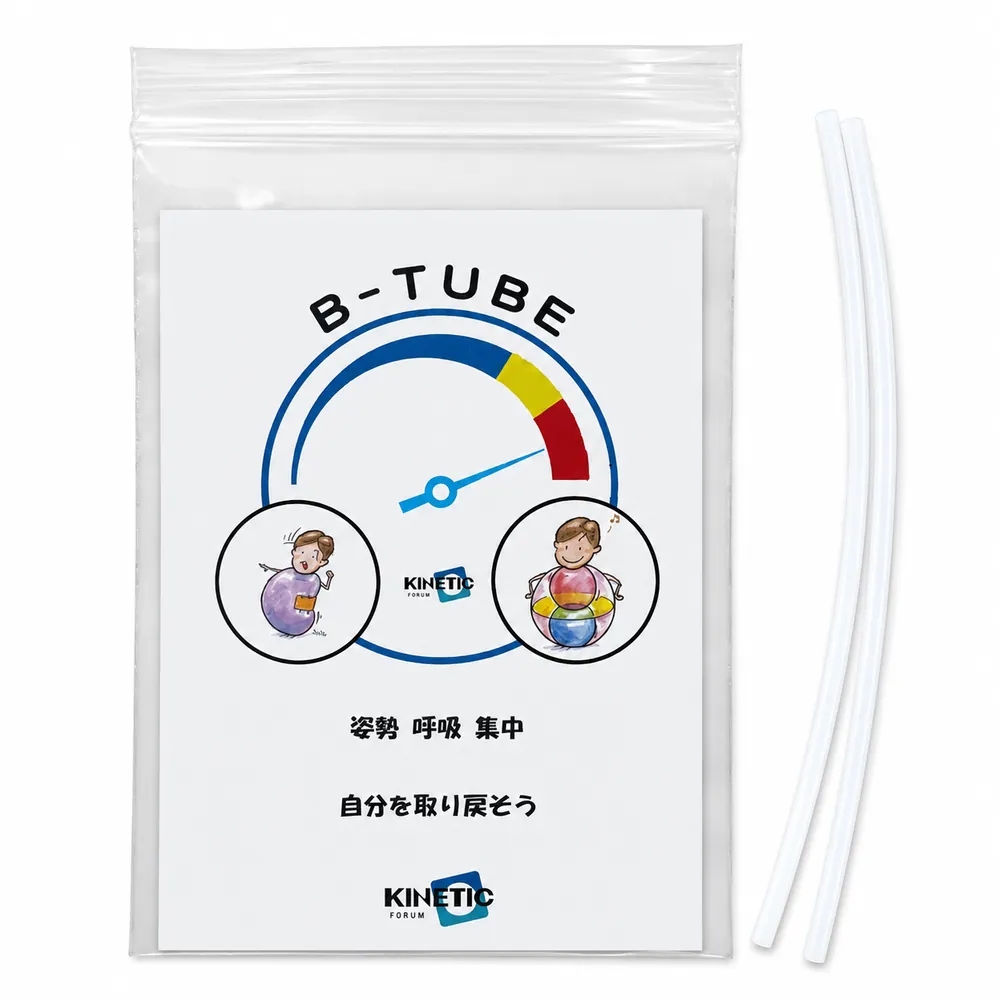
  • B-TUBE Sサイズ ×2
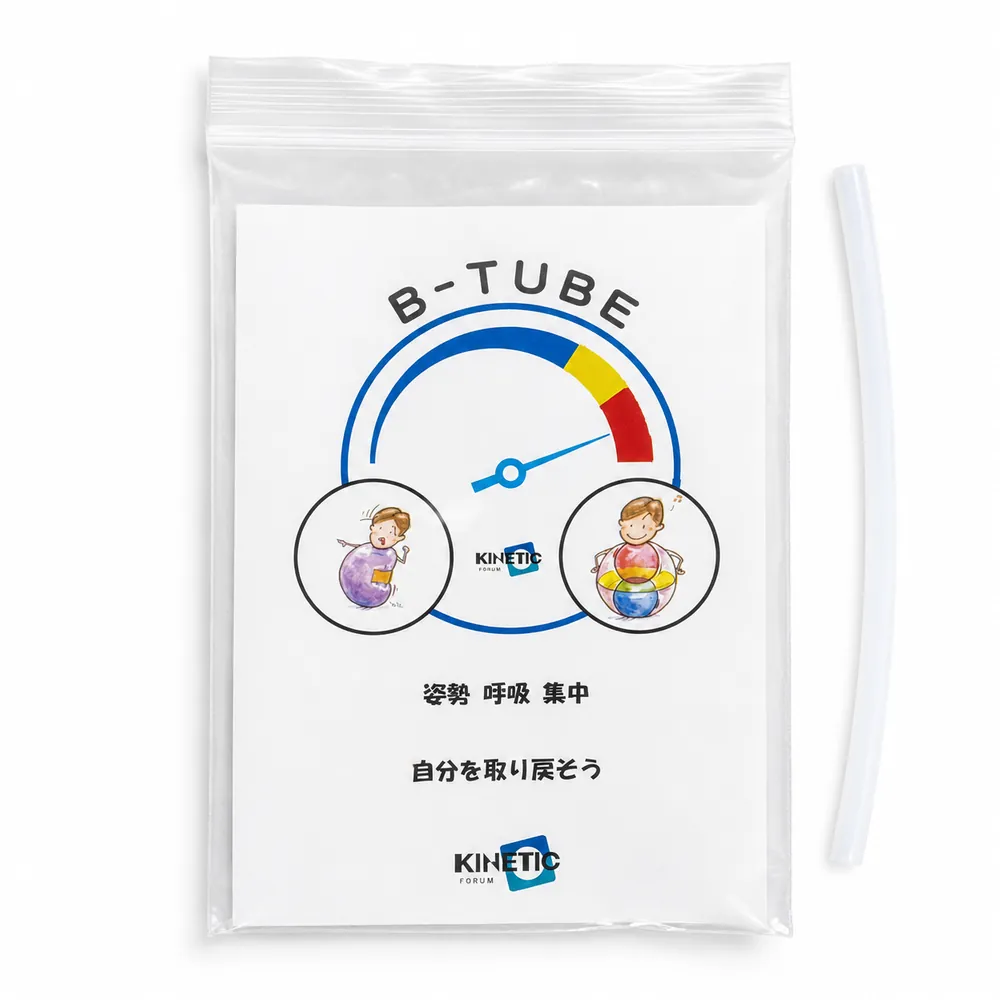
  • B-TUBE Mサイズ ×2

ご用意いただくもの

What You Need to Prepare

  • スマートフォン (ブラウザで利用します)
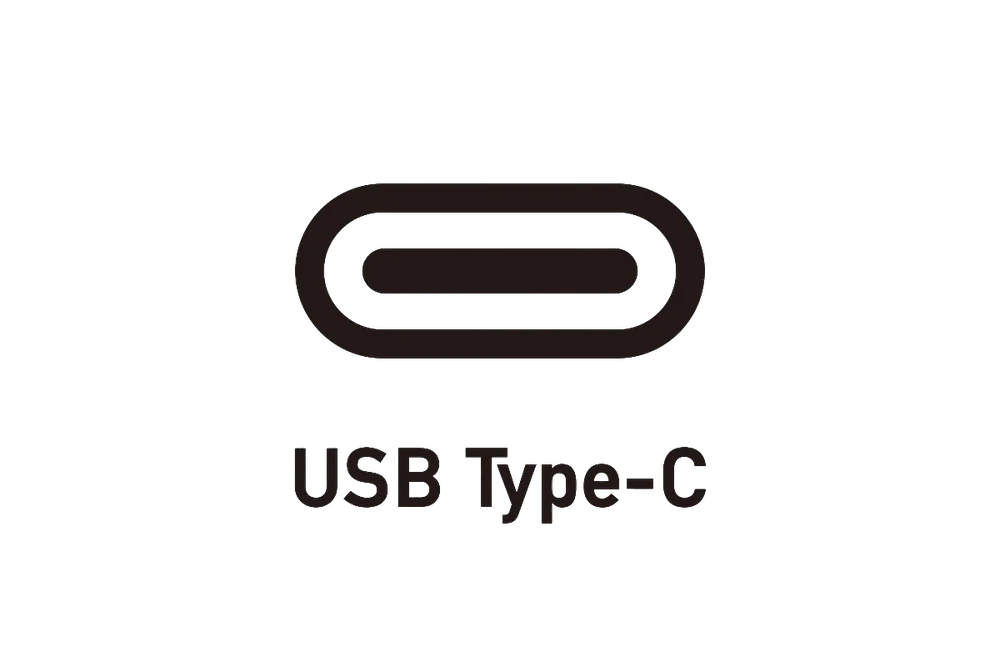
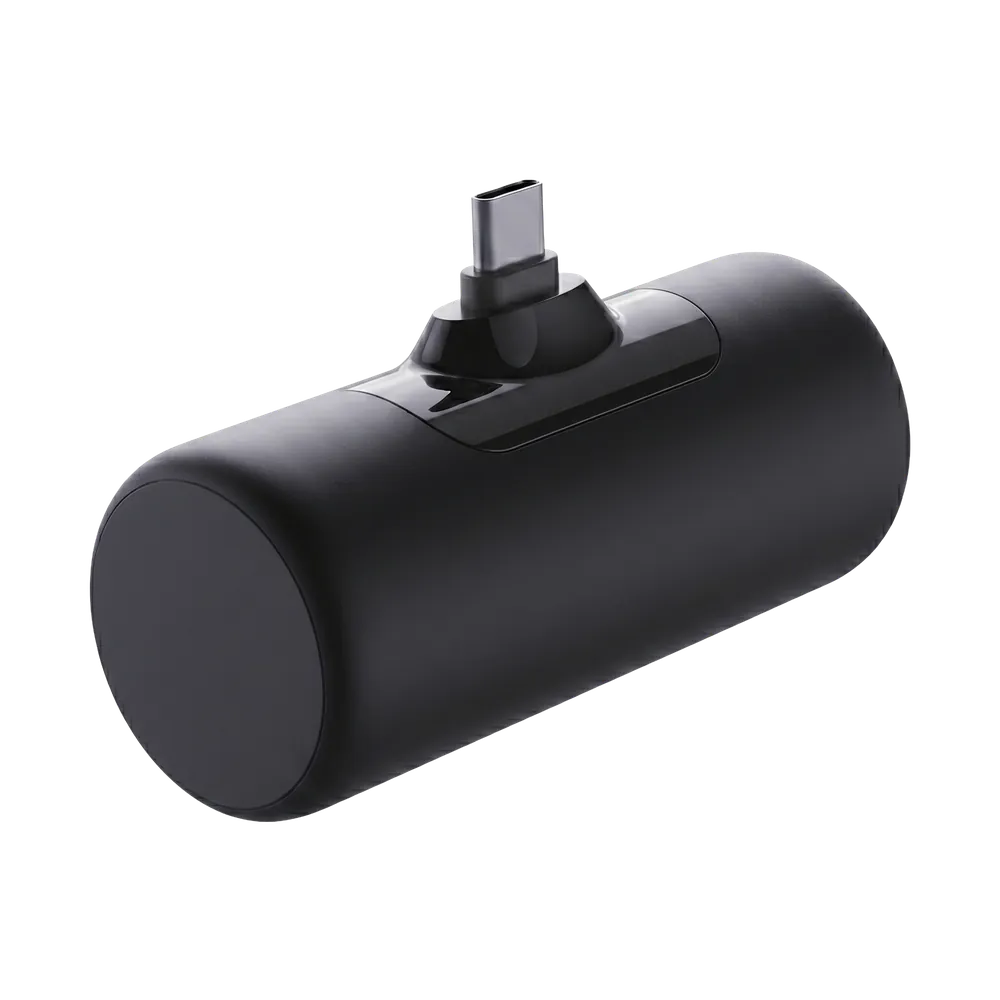
  • 外部バッテリー (USB-C接続・同梱物に含まれていません)
  • インターネット接続環境
  • Google アカウントまたはApple アカウント (初期登録に必要)
  • アクティベーションコード (AIコーチング)
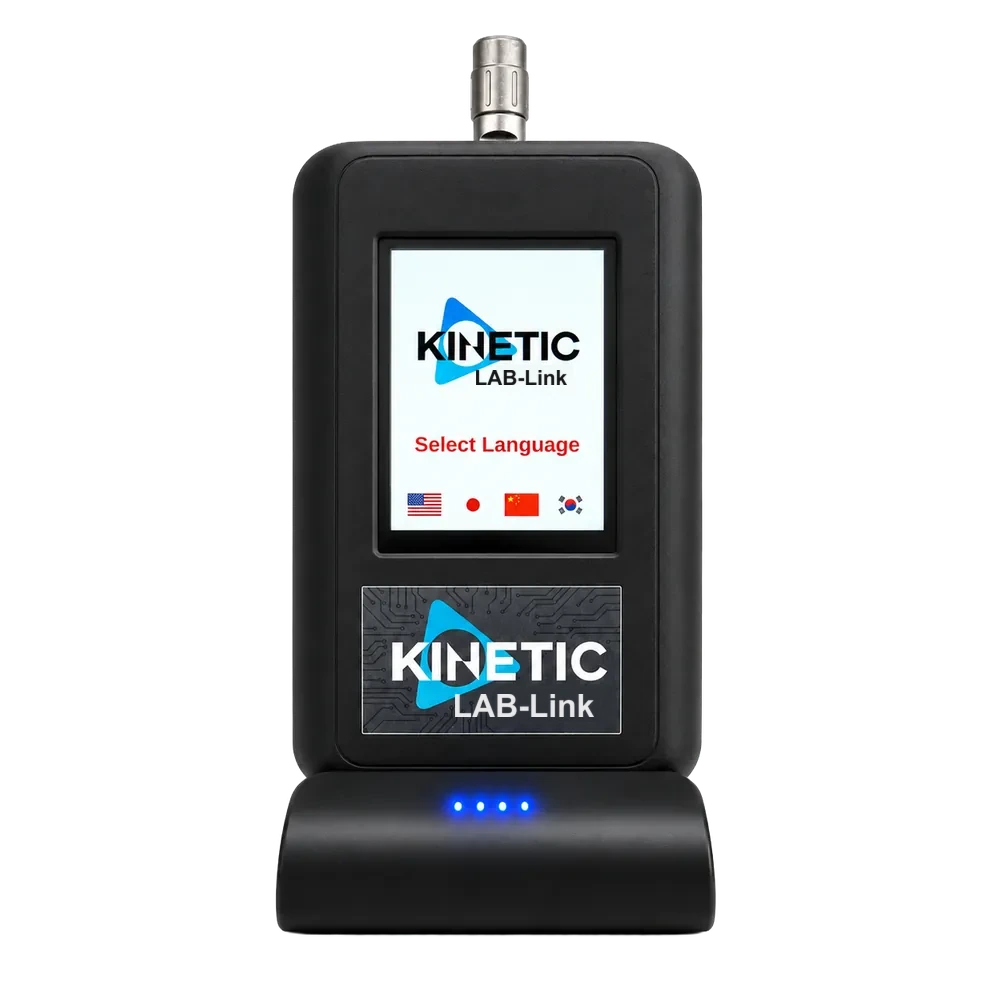
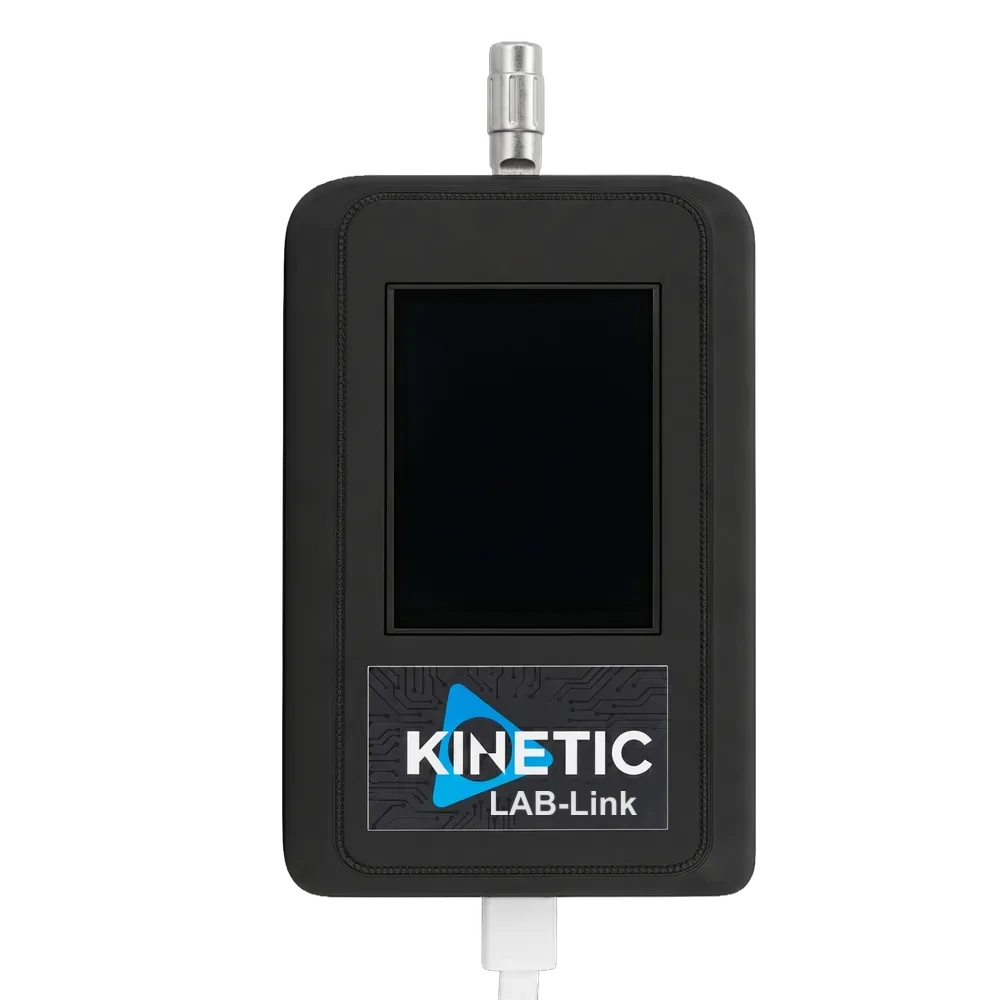
専用センサー本体
専用センサー(同梱)
B-TUBE Sサイズ
B-TUBE Sサイズ ×2(同梱)
B-TUBE Mサイズ
B-TUBE Mサイズ ×2(同梱)
外部バッテリー
外部バッテリー(別途ご用意)
🎫
アクティベーションコードについて:AIコーチングのアクティベーションコードは KINETIC LAB STORE でご購入いただけます。kickstarter・CAMPFIRE でご支援いただいた方には、メールでアクティベーションコードが届いていますので、メールボックスをご確認ください。見つからない場合は迷惑メールフォルダもあわせてご確認ください。

Step 1 · Initial Registration

STEP 1 初期登録

AIコーチング(KINETIC LAB-Link)にログインし、あなたの情報を登録します。所要時間は数分です。

1

ログインする

ブラウザで https://link.kinetic-lab.com/ にアクセスし、GoogleApple のアカウントでログインしてください。

  • 1スマートフォンのブラウザ(iPhone は Safari、Android は Chrome)で開きます。アプリのインストールは不要です。
  • 2同梱のクイックスタートガイドに印刷されたQRコードからも同じページを開けます。
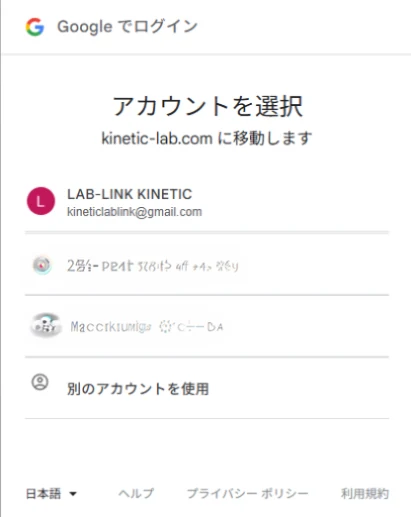
  • 3「Google でログイン」を選ぶとアカウント選択の画面が出ます。使用するアカウントを選んでください。
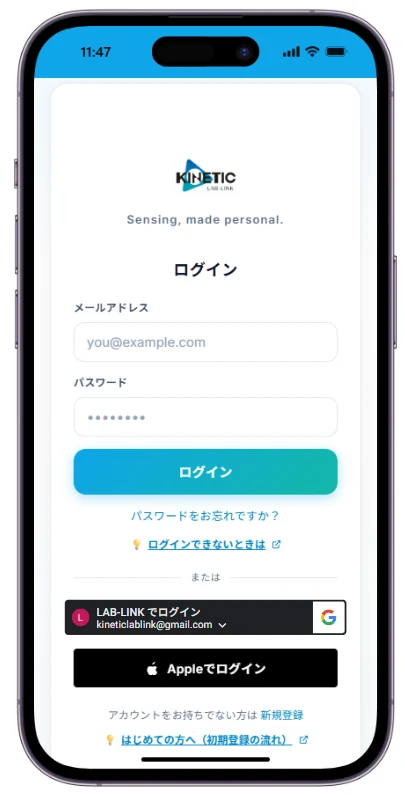
KINETIC LAB-Link のログイン画面。Google または Apple のアカウントでログインする
1ログイン画面
Google のアカウント選択画面
2アカウントを選択
💡
2回目以降も同じアカウントでログインしてください。別のアカウントでログインすると、これまでの測定データが表示されません。
2

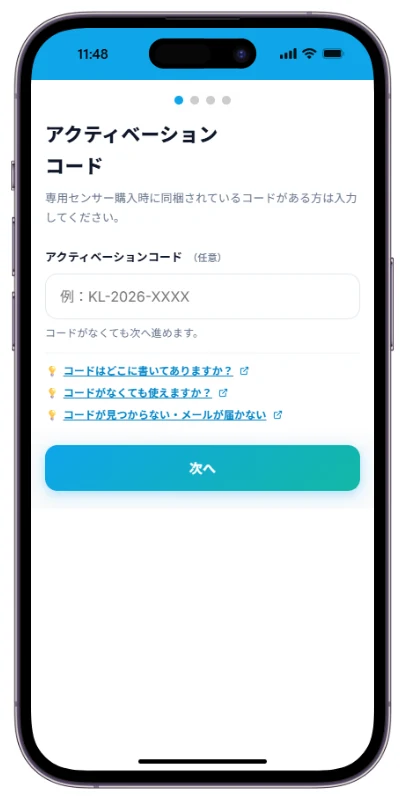
アクティベーションコードを入力する

AIコーチングのアクティベーションコードをお持ちの場合は、こちらに入力してください。

  • 1コードは KINETIC LAB STORE でご購入いただけます。
  • 2kickstarter・CAMPFIRE でご支援いただいた方には、メールでコードが届いています。メールボックスをご確認ください。
  • 3メールが見つからないときは、受信箱と迷惑メールフォルダの両方をご確認ください。
  • 4コードはあとから登録することもできます。お持ちでない場合はそのまま「次へ」に進んでください。
アクティベーションコードの入力画面
1アクティベーションコードの入力
3

スポーツ・気になる箇所を登録する

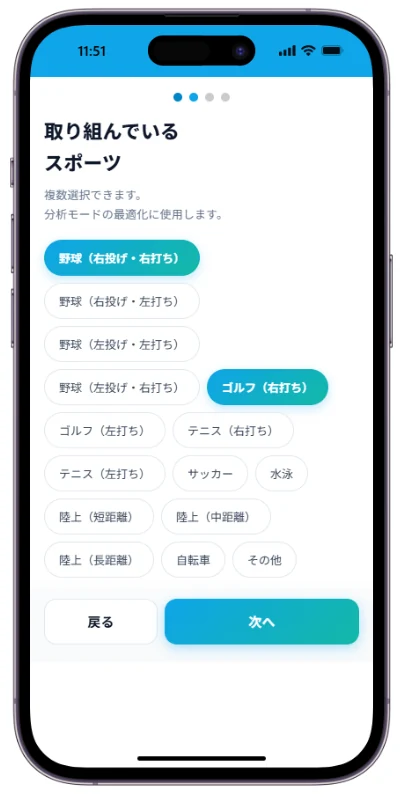
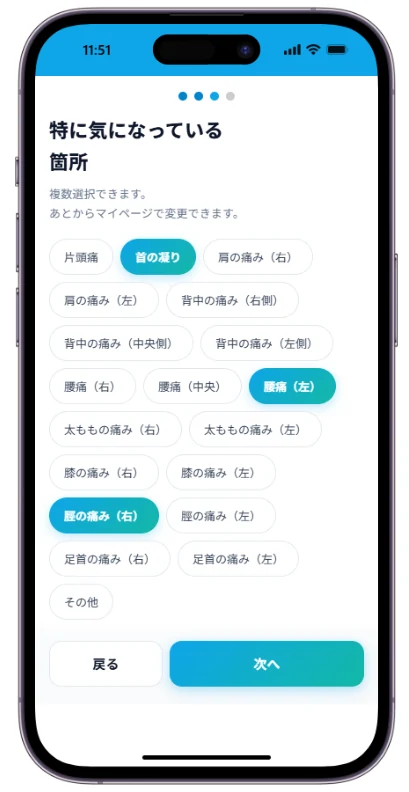
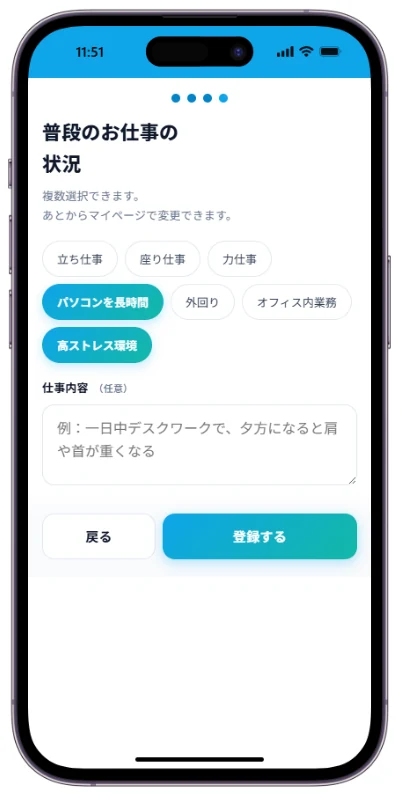
取り組んでいるスポーツや、身体の気になる箇所などを選択・ご記入ください(複数選択が可能です)。AIがこの内容を考慮してアドバイスします。

  • 1取り組んでいるスポーツ:野球(投・打の左右)、ゴルフ、テニス、サッカー、水泳、陸上、自転車などから選びます。分析モードの最適化に使われます。
  • 2特に気になっている箇所:片頭痛、首の凝り、肩・背中・腰の痛み、膝・足首の痛みなど、左右を分けて選べます。
  • 3普段のお仕事の状況:立ち仕事・座り仕事・パソコンを長時間などを選び、自由記入欄に補足を書けます。
  • 4登録した内容は、あとからマイページで変更できます
取り組んでいるスポーツの選択画面
1取り組んでいるスポーツ
特に気になっている箇所の選択画面
2特に気になっている箇所
普段のお仕事の状況の選択・記入画面
3普段のお仕事の状況
4

ホーム画面に追加する(任意)

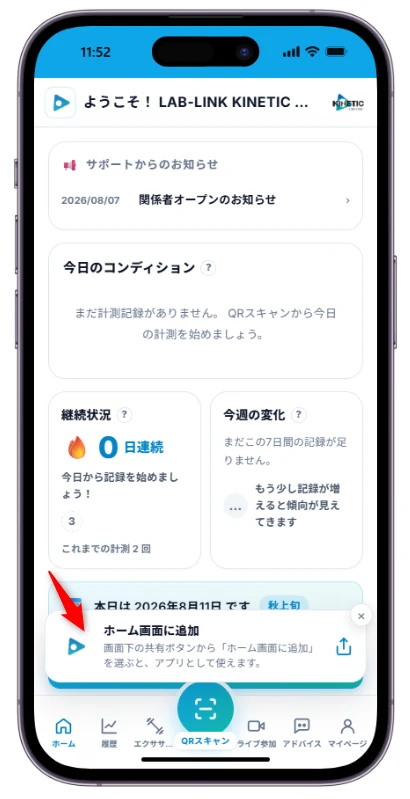
スマートフォンアプリのように表示したい場合は「ホーム画面に追加」をクリックしてください。ショートカットがスマートフォンの画面に設定できます。

  • 1登録が完了するとホーム画面が開き、下部に「ホーム画面に追加」の案内が表示されます。
  • 2画面下の共有ボタンから「ホーム画面に追加」を選ぶと、アプリのように使えます。
  • 3次回からはホーム画面のアイコンをタップするだけで起動できます。
ホーム画面に追加の案内が表示されたホーム画面
1「ホーム画面に追加」
【重要】アカウントを共有しないでください。
KINETIC LAB-Link の「AIコーチング」は、利用者1名につき1アカウントの完全パーソナルAIコーチです。ひとつのアカウントを複数人で共有すると、それぞれの身体バランスデータや計測結果がひとつの履歴に混ざってしまい、AIがあなたの正しい状態を認識できなくなります。誤った分析や不適切なエクササイズを薦めてしまう原因になりますので、共有は絶対におやめください。

Step 2 · Connect the Sensor

STEP 2 専用センサーを接続

専用センサーと外部バッテリーを USB-C ケーブルで接続します。液晶画面が表示されたら、測定準備完了です。

1

バッテリーにつないで電源を入れる

専用センサーには内蔵バッテリーがありません。外部バッテリーを USB-C ケーブルで接続して使用します。

外部バッテリーを用意する
1外部バッテリーを用意
USB-Cケーブルで接続する
2USB-Cで接続
液晶画面が表示されたら準備完了
3画面が点いたら準備完了
測定を始める前に、バッテリー残量画面表示を必ずご確認ください。測定の途中で電源が切れると、はじめからやり直しになります。
2

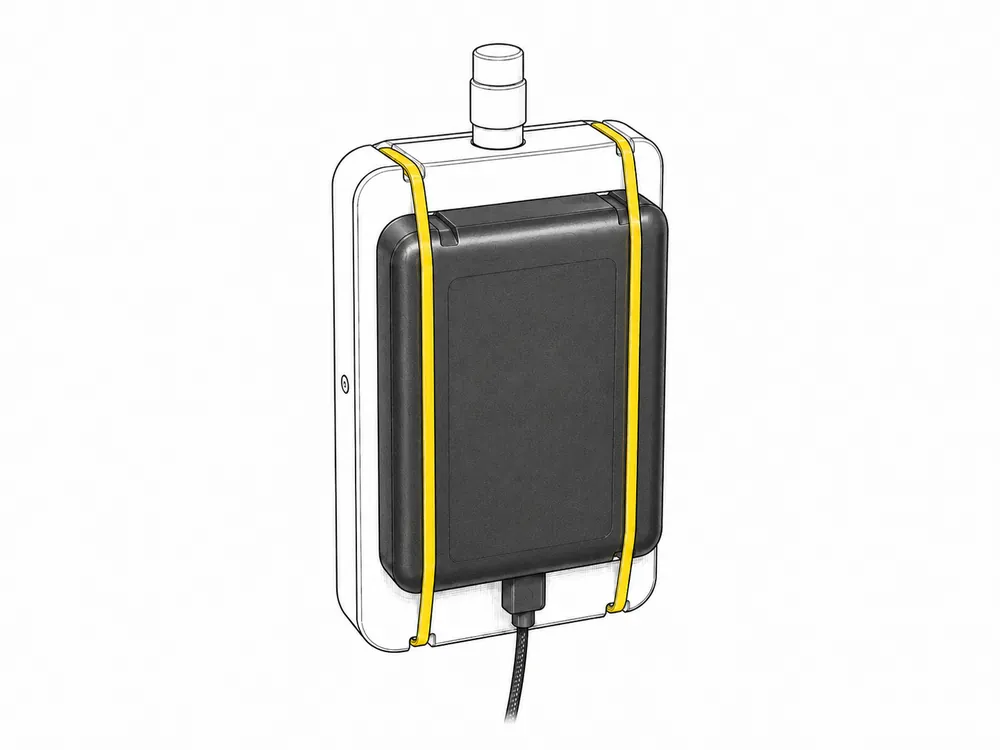
バッテリーを本体に固定する(推奨)

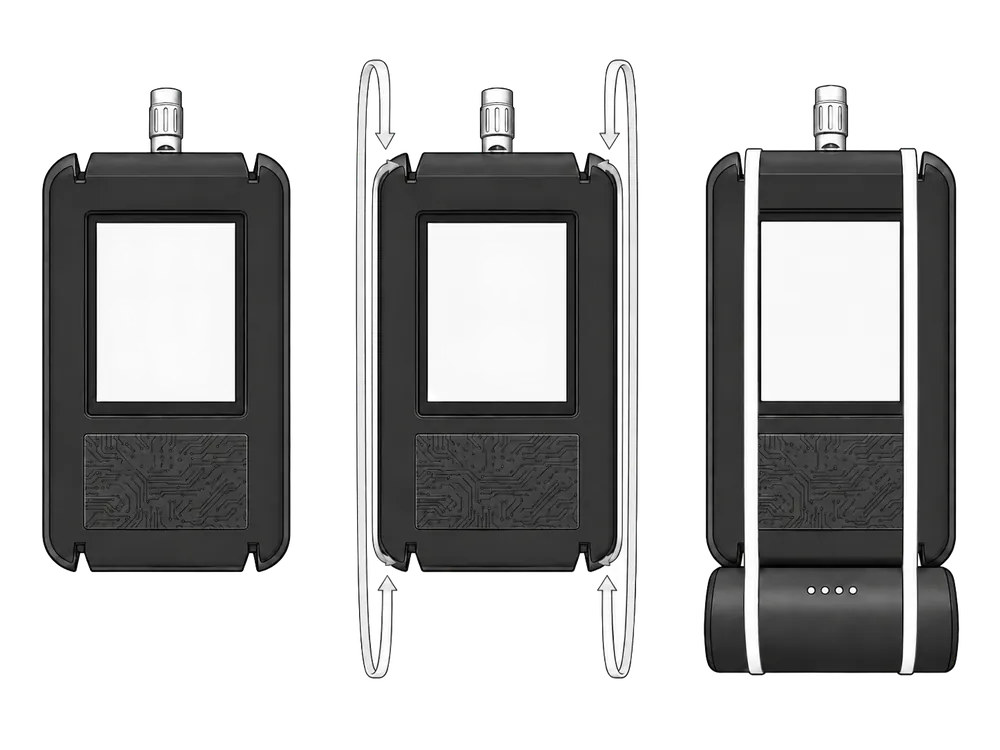
上下両サイドのスリットにゴムバンドを通すことで、外部バッテリーを本体の背面または底面に固定できます。測定中にケーブルが引っぱられず、片手で扱いやすくなります。

スリットにゴムバンドを通す手順
スリットにバンドを通す
背面にバッテリーを固定した状態
背面・底面に固定した状態
STEP 3 · BODY SCAN

専用センサーをお持ちの方は、ボディスキャンへ

次は、左右5か所ずつ・合計10か所のボディスキャンです。当てる場所は厳密に決まっています。測定ガイドで、5つの測定ポイントの正確な位置と計測前の注意点(汗の拭き取り・日焼け止め)を必ずご確認ください。

ボディスキャン測定ガイドへ進む

Related questions

初期登録・センサー接続のよくある質問

クイックスタートでつまずきやすいポイントをまとめています。

🧭

うまく進めないときは

アクティベーションコードが見つからない、ログインできない、センサーの画面が点かない — よくあるつまずきは FAQ に解決方法をまとめています。解決しない場合はお問い合わせください。