FIRMWARE UPDATE

KINETIC LAB-Link Updater 使用指南

本指南说明如何使用 KINETIC LAB-Link Updater 更新专用传感器的固件。约需 10 分钟(其中文件传输需数分钟),需使用 Windows 电脑

注:应用程序与 Windows 画面为日文界面的截图。按钮名称以「日文标示」(中文翻译)方式并记,例:「更新開始」(开始更新)。

Video guide

讲解视频(约 3 分钟)

🔇 本视频没有声音,将以字幕说明。时长 3:03

视频内容也以下方的文字+截图完整呈现。若无法播放视频,也可以直接打开视频文件(MP4)

PREPARE事前准备

  • 1Windows 电脑
  • 2KINETIC LAB-Link(专用传感器)
  • 3USB 数据线(USB Type-A ⇔ USB Micro-B)
  • 4更新包「Lab-Link_Update****.zip」(请按支持人员的指引提前下载)
  • 5更新程序「Lab_Link_updater.exe」

STEP 1准备更新包(ZIP)

  1. 将下载的「Lab-Link_Update****.zip」保存到任意文件夹。
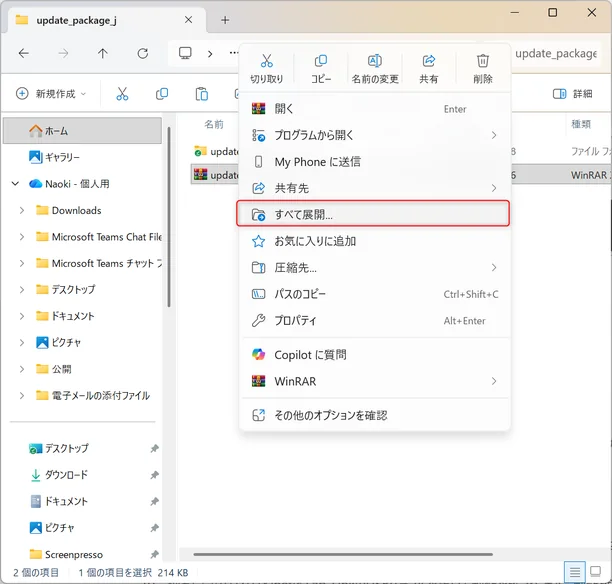
  2. 右键单击 ZIP 文件,从菜单中选择「すべて展開...」(全部解压)。
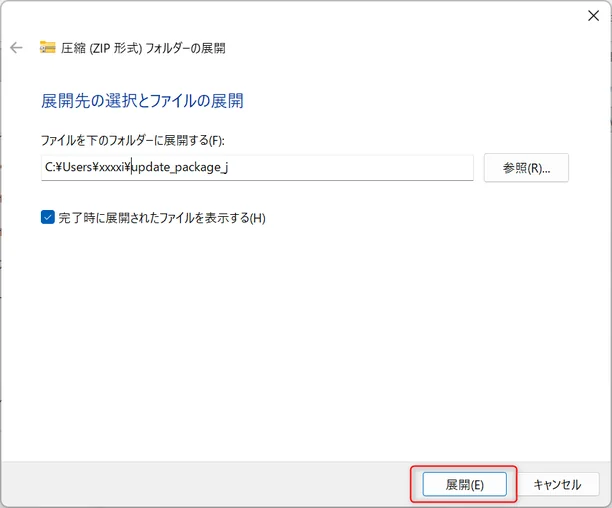
  3. 确认解压目标文件夹后,单击「展開」(解压)。
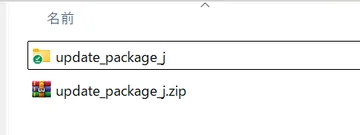
  4. 创建出「update_package_j」文件夹后,准备即完成。
右键单击 ZIP 文件并选择「すべて展開...」(全部解压)的画面
右键单击 ZIP →「すべて展開...」(全部解压)
确认目标位置后单击「展開」(解压)的对话框
确认目标位置 →「展開」(解压)
解压后生成的 update_package_j 文件夹
出现「update_package_j」即准备完成

STEP 2在设备管理器中确认 COM 端口

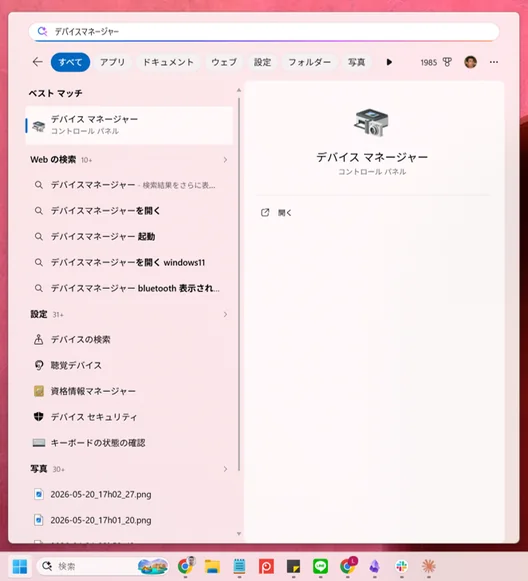
  1. 单击屏幕左下角的 Windows 标志,在上方的搜索框中输入「设备管理器」。
  2. 单击搜索结果中的「设备管理器」将其打开。
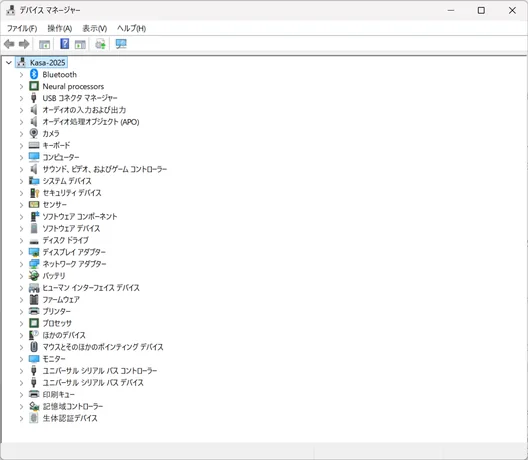
  3. 此时列表中尚未显示「USB 串行设备 (COM3)」。
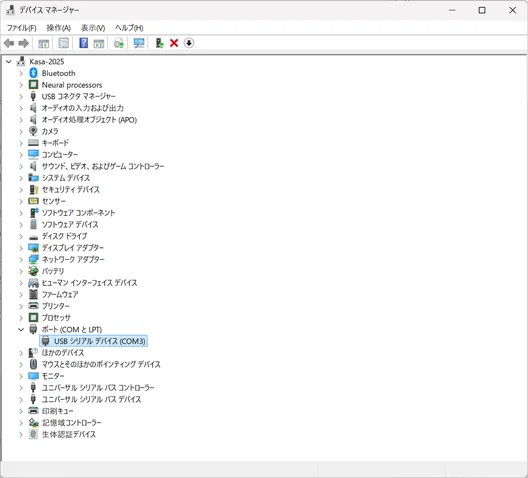
  4. 连接专用传感器后,「端口 (COM 和 LPT)」下会显示「USB 串行设备 (COM3)」。请记下此处显示的 COM 编号(例:COM3),稍后在 Updater 中选择端口时会用到。
在 Windows 搜索框中输入「设备管理器」的画面
在搜索框中输入「设备管理器」
连接传感器前的设备管理器,尚未显示 USB 串行设备
连接前:尚未显示
连接后的设备管理器,「端口 (COM 和 LPT)」下显示「USB 串行设备 (COM3)」
连接后:显示「USB 串行设备 (COM3)」

STEP 3连接 KINETIC LAB-Link

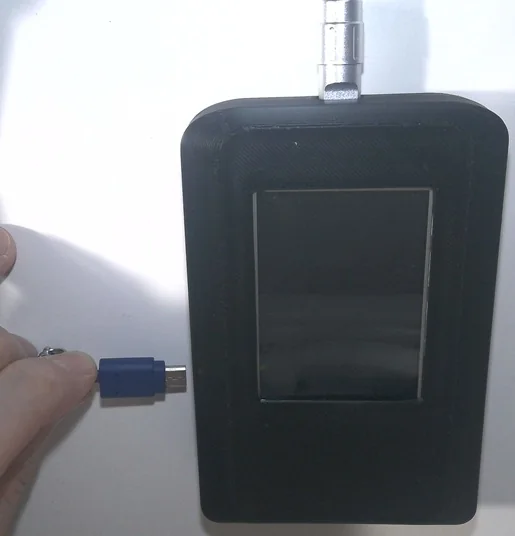
  1. 用 USB 数据线连接专用传感器左侧的 USB Micro-B 端口与电脑的 USB Type-A 端口。
注意:不是底部的 USB Type-C 端口(供电用)。请务必不要接错。
USB 数据线接到传感器左侧 USB Micro-B 端口的照片
连接左侧的 USB Micro-B 端口

STEP 4启动 Updater 并选择 COM 端口

  1. 双击「Lab_Link_updater.exe」启动。
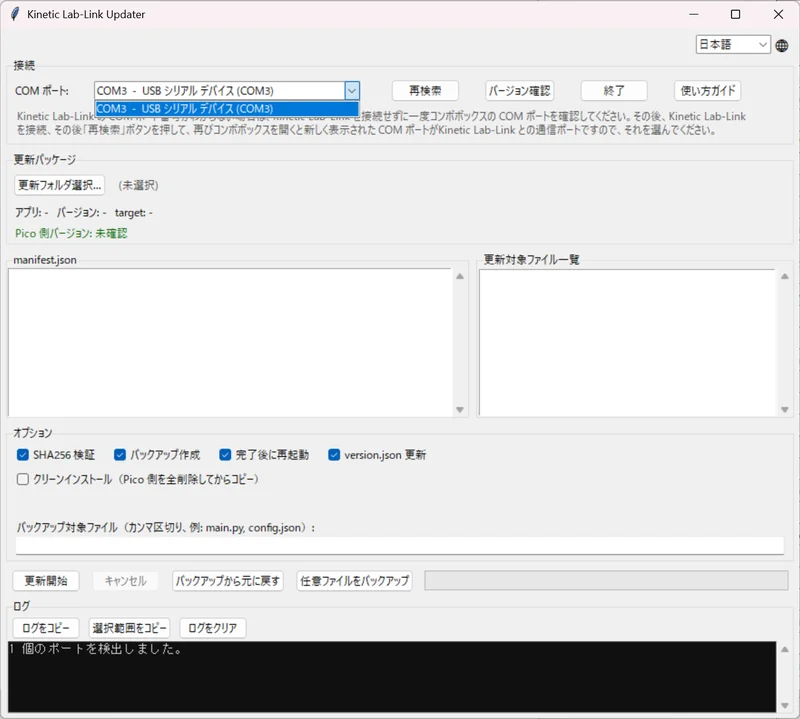
  2. 打开「COMポート:」(COM 端口)下拉框,选择 KINETIC LAB-Link 的 COM 端口(例:COM3)。若已选好则保持不变即可。
  3. 不确定是哪个端口时:先拔下传感器并确认下拉框 → 连接传感器 → 单击「再検索」(重新搜索)→ 再次打开下拉框并选择新增加的端口
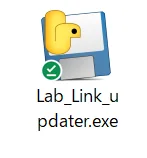
Lab_Link_updater.exe 的图标
双击「Lab_Link_updater.exe」
在 Updater 的「COMポート:」(COM 端口)下拉框中选择 COM3 的画面
在「COMポート:」(COM 端口)中选择传感器的端口

STEP 5选择更新文件夹

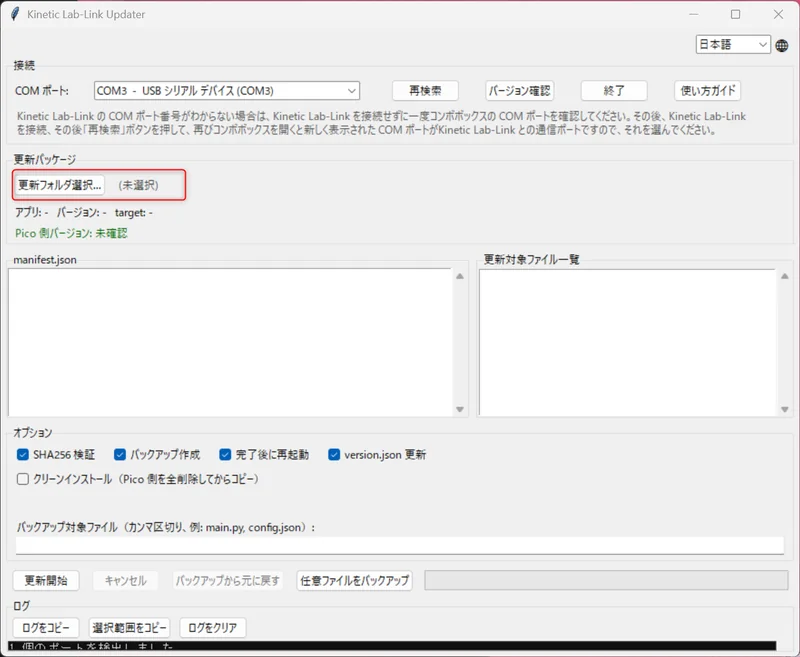
  1. 单击「更新フォルダ選択...」(选择更新文件夹)按钮。
  2. 选择 STEP 1 中解压出的「update_package_j」文件夹,再单击「フォルダーの選択」(选择文件夹)。
Updater 的「更新フォルダ選択...」(选择更新文件夹)按钮(红框标示)
单击「更新フォルダ選択...」(选择更新文件夹)

STEP 6确认更新内容

确认画面显示「manifest.json」与更新对象文件列表。

STEP 7开始更新

  1. 单击「更新開始」(开始更新)按钮。选项保持默认即可(除非支持人员另有指示)。
  2. 出现确认对话框时,单击「はい(Y)」(是)。
  3. 日志中会显示更新内容。传输约需数分钟。
更新期间请勿拔下 USB 数据线。

STEP 8确认完成

  1. 日志中显示「=== 更新が正常に完了しました ===」(更新已成功完成)。
  2. 出现完成对话框时,单击「OK」。

STEP 9确认专用传感器运行

  1. 拔下 USB 数据线,改用专用传感器底部的 USB Type-C 端口连接电源,确认传感器正常运行。
确认运行完成前,请勿关闭 Updater 应用程序。

STEP 10退出 Updater

运行没有问题即完成更新。单击「終了」(退出)按钮关闭 Updater。

HELP故障排除

  • !发生错误时:单击「ログをコピー」(复制日志)按钮复制日志,并将内容提供给支持人员。
  • !更新后运行异常时:重新连接左侧的 USB Micro-B 端口,单击 Updater 的「バックアップから元に戻す」(从备份还原)按钮即可恢复到更新前的状态。之后请咨询支持人员。
💬

问题仍未解决?

请附上错误信息与日志内容,通过联系表单与我们联系。