FIRMWARE UPDATE

KINETIC LAB-Link Updater 使い方ガイド

KINETIC LAB-Link Updater を使って、専用センサーのファームウェアを更新する手順を説明します。所要時間は約10分です(うちファイル転送が数分)。作業には Windows パソコンが必要です。

Video guide

解説動画(約3分)

🔇 この動画に音声はありません(字幕でご案内します)/再生時間 3:03

動画と同じ内容を、以下のテキスト+スクリーンショットでもご覧いただけます。動画が再生できない場合は 動画ファイル(MP4)を直接開くこともできます。

PREPARE準備するもの

  • 1Windows パソコン
  • 2KINETIC LAB-Link(専用センサー)
  • 3USBケーブル(USB Type-A ⇔ USB Micro-B)
  • 4更新パッケージ「Lab-Link_Update****.zip」(サポートからの案内に従い事前にダウンロード)
  • 5アップデート用アプリ「Lab_Link_updater.exe」

STEP 1更新パッケージ(ZIP)の準備

  1. ダウンロードした「Lab-Link_Update****.zip」を任意のフォルダーに保存します。
  2. ZIPファイルを右クリックし、メニューから「すべて展開...」を選択します。
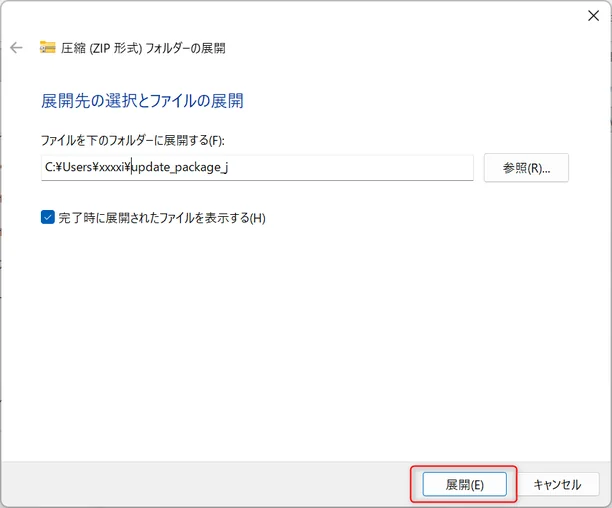
  3. 展開先のフォルダーを確認し、「展開」をクリックします。
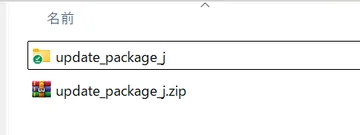
  4. 「update_package_j」フォルダーが作成されれば、準備は完了です。
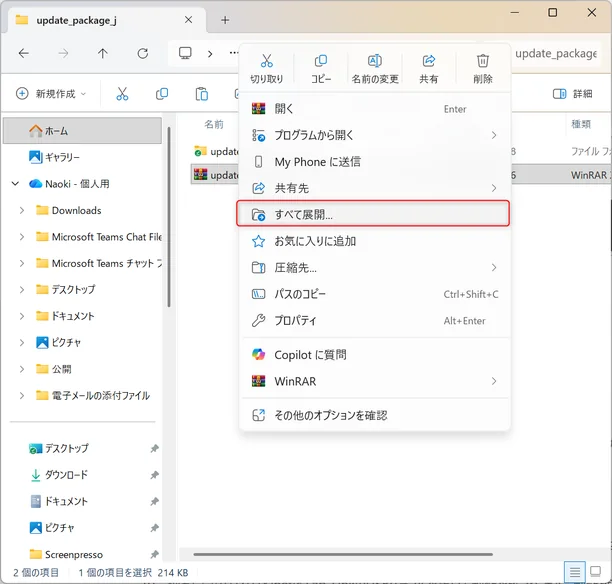
ZIPファイルを右クリックして「すべて展開...」を選択している画面
ZIPを右クリック →「すべて展開...」
展開先フォルダーを確認して「展開」をクリックするダイアログ
展開先を確認して「展開」
展開されてできた update_package_j フォルダー
「update_package_j」ができれば準備完了

STEP 2デバイスマネージャーでCOMポートを確認

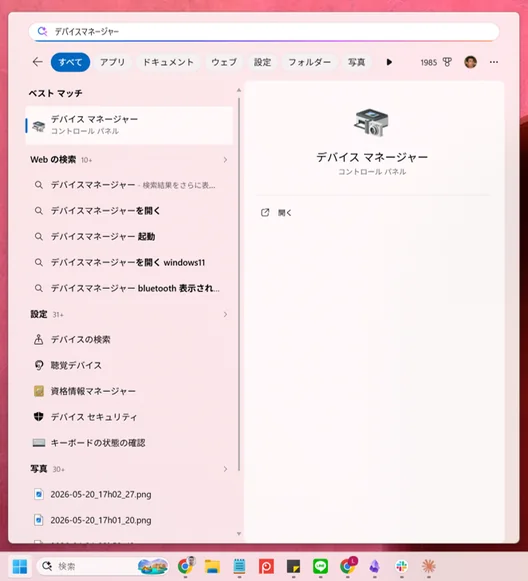
  1. 画面左下の Windowsマーク をクリックし、上部の検索ボックスに「デバイスマネージャー」と入力します。
  2. 検索結果の「デバイス マネージャー」をクリックして開きます。
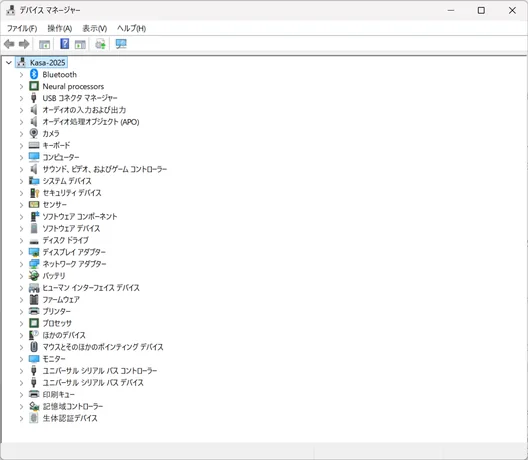
  3. この時点では、一覧に「USB シリアル デバイス (COM3)」はまだ表示されていません。
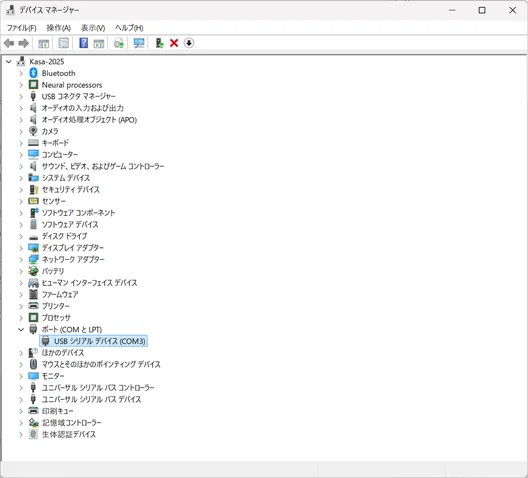
  4. 専用センサーを接続すると「ポート (COM と LPT)」に「USB シリアル デバイス (COM3)」が表示されます。ここで表示されるCOM番号(例: COM3)を、あとでUpdaterのポート選択に使います。
Windowsの検索ボックスに「デバイスマネージャー」と入力した画面
検索ボックスに「デバイスマネージャー」と入力
センサー接続前のデバイスマネージャー。USBシリアルデバイスはまだ表示されていない
接続前:まだ表示されていません
センサー接続後のデバイスマネージャー。「ポート (COM と LPT)」に「USB シリアル デバイス (COM3)」が表示されている
接続後:「USB シリアル デバイス (COM3)」が表示

STEP 3KINETIC LAB-Link の接続

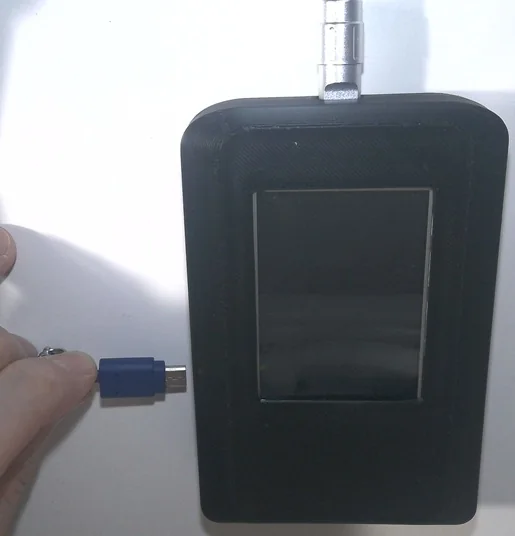
  1. 専用センサー左側面の USB Micro-B 端子と、パソコンの USB Type-A 端子をUSBケーブルで接続します。
注意:底面の USB Type-C 端子(電源用)ではありません。お間違いのないようご注意ください。
専用センサー左側面の USB Micro-B 端子にUSBケーブルを接続した写真
左側面の USB Micro-B 端子に接続

STEP 4Updater の起動とCOMポート選択

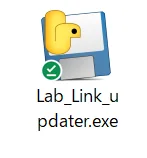
  1. 「Lab_Link_updater.exe」をダブルクリックして起動します。
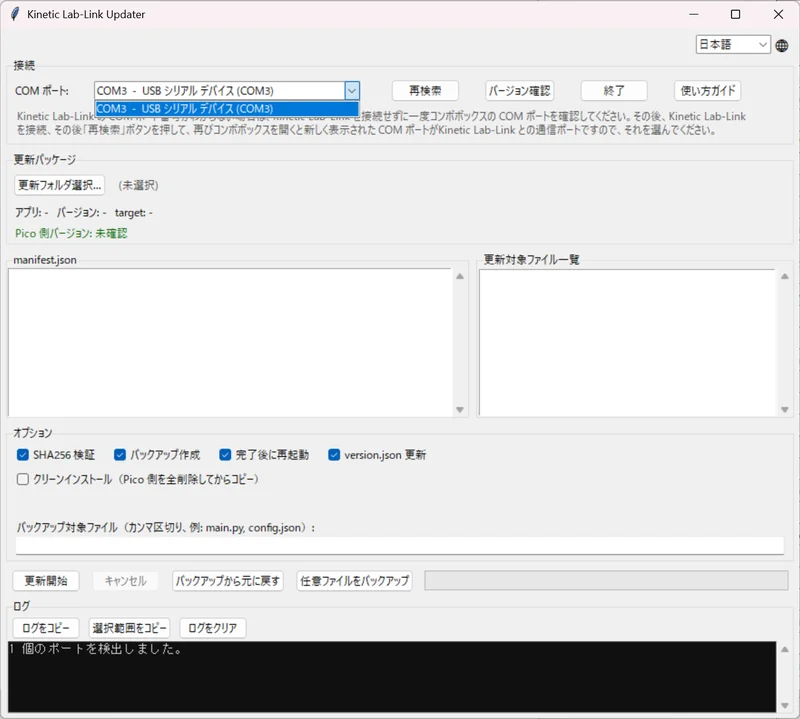
  2. 「COMポート:」のコンボボックスを開き、KINETIC LAB-Link のCOMポート(例: COM3)を選択します。すでに選択されている場合はそのままで結構です。
  3. ポートが分からない場合は、一度センサーを外した状態でコンボボックスを確認 → センサー接続 → 「再検索」ボタン → 再度開いて新しく増えたポートを選択してください。
Lab_Link_updater.exe のアイコン
「Lab_Link_updater.exe」をダブルクリック
Updaterの「COMポート:」コンボボックスでCOM3を選択している画面
「COMポート:」でセンサーのポートを選択

STEP 5更新フォルダの選択

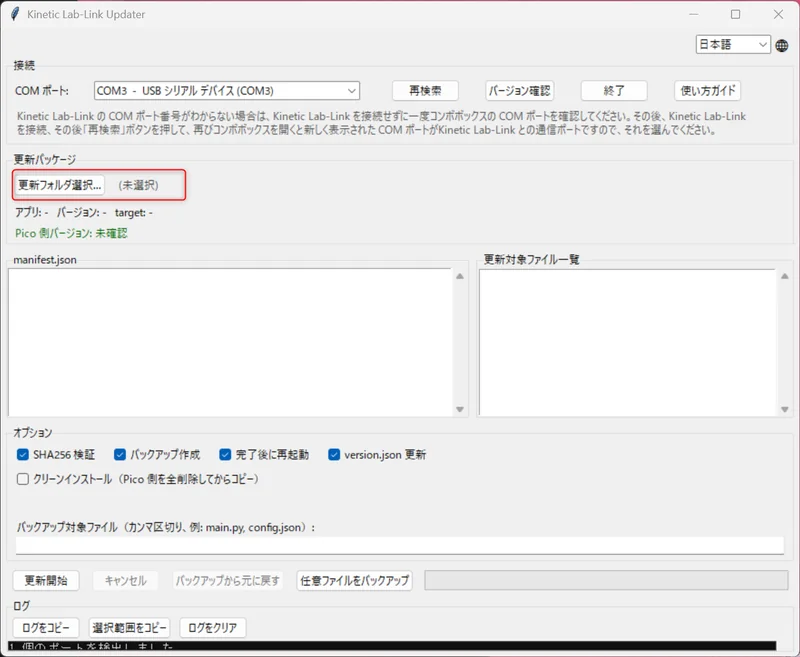
  1. 「更新フォルダ選択...」ボタンをクリックします。
  2. STEP 1 で解凍した「update_package_j」フォルダーを選択し、「フォルダーの選択」をクリックします。
Updaterの「更新フォルダ選択...」ボタン(赤枠)
「更新フォルダ選択...」をクリック

STEP 6更新内容の確認

「manifest.json」と「更新対象ファイル一覧」が表示されることを確認します。

STEP 7更新の開始

  1. 「更新開始」ボタンをクリックします。オプションはデフォルトのままでOKです(サポートから指示がある場合を除く)。
  2. 確認ダイアログが表示されたら「はい(Y)」をクリックします。
  3. ログに更新内容が表示されます。転送には数分かかります。
更新中はUSBケーブルを抜かないでください。

STEP 8完了の確認

  1. ログに「=== 更新が正常に完了しました ===」と表示されます。
  2. 完了ダイアログが表示されたら「OK」をクリックします。

STEP 9専用センサーの動作確認

  1. USBケーブルを外し、専用センサー底面の USB Type-C 端子から電源に接続して、センサーが正常に動作することを確認します。
動作確認が終わるまで、Updaterアプリは終了しないでください。

STEP 10Updater の終了

動作に問題がなければ更新は完了です。「終了」ボタンをクリックしてUpdaterを閉じます。

HELPトラブルシューティング

  • !エラーが発生した場合:「ログをコピー」ボタンでログをコピーし、内容をサポートまでお知らせください。
  • !更新後の動作に問題がある場合:再び左側面の USB Micro-B 端子を接続し、Updaterの「バックアップから元に戻す」ボタンで更新前の状態に戻せます。そのうえでサポートへご相談ください。
💬

うまくいかないときは

エラーメッセージやログの内容を添えて、お問い合わせフォームよりご連絡ください。