FIRMWARE UPDATE

KINETIC LAB-Link Updater 使用指南

本指南說明如何使用 KINETIC LAB-Link Updater 更新專用感測器的韌體。約需 10 分鐘(其中檔案傳輸需數分鐘),需使用 Windows 電腦

註:應用程式與 Windows 畫面為日文介面的截圖。按鈕名稱以「日文標示」(中文翻譯)方式併記,例:「更新開始」(開始更新)。

Video guide

解說影片(約 3 分鐘)

🔇 本影片沒有聲音,將以字幕說明。片長 3:03

影片內容也以下方的文字+截圖完整呈現。若無法播放影片,也可以直接開啟影片檔(MP4)

PREPARE事前準備

  • 1Windows 電腦
  • 2KINETIC LAB-Link(專用感測器)
  • 3USB 傳輸線(USB Type-A ⇔ USB Micro-B)
  • 4更新套件「Lab-Link_Update****.zip」(請依支援人員的指示事先下載)
  • 5更新程式「Lab_Link_updater.exe」

STEP 1準備更新套件(ZIP)

  1. 將下載的「Lab-Link_Update****.zip」儲存到任意資料夾。
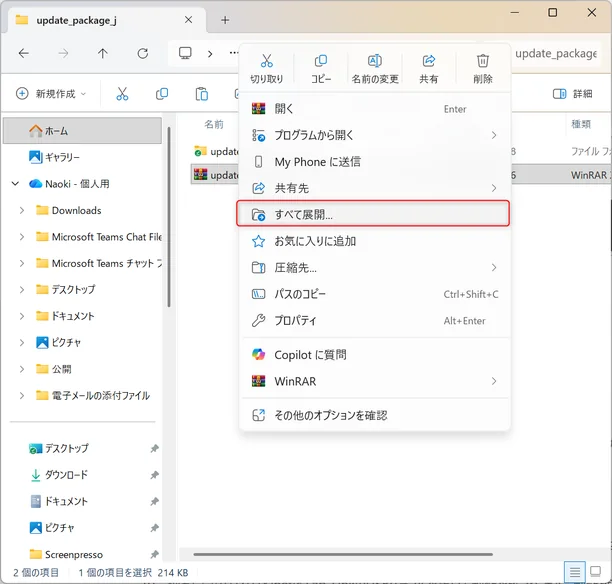
  2. 在 ZIP 檔案上按右鍵,從選單選擇「すべて展開...」(全部解壓縮)。
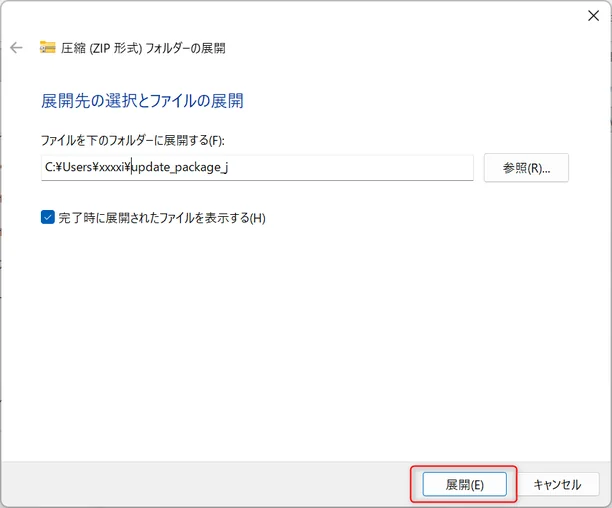
  3. 確認解壓縮目的地資料夾後,按一下「展開」(解壓縮)。
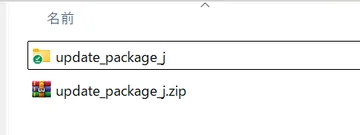
  4. 建立「update_package_j」資料夾後,準備即完成。
在 ZIP 檔上按右鍵並選擇「すべて展開...」(全部解壓縮)的畫面
右鍵點選 ZIP →「すべて展開...」(全部解壓縮)
確認目的地後按「展開」(解壓縮)的對話框
確認目的地 →「展開」(解壓縮)
解壓縮後產生的 update_package_j 資料夾
出現「update_package_j」即準備完成

STEP 2在裝置管理員確認 COM 連接埠

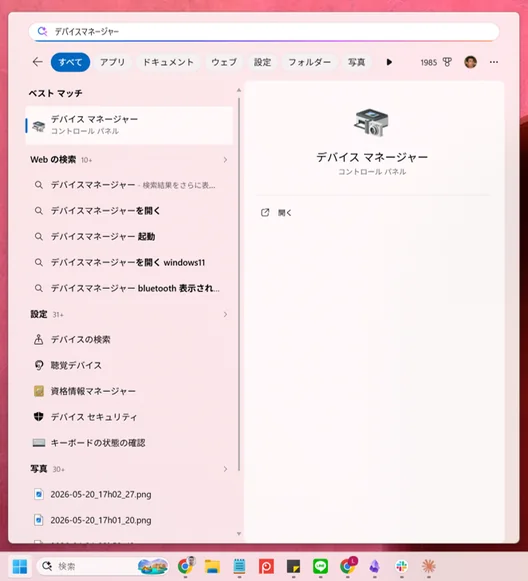
  1. 按一下畫面左下角的 Windows 標誌,在上方的搜尋框輸入「裝置管理員」。
  2. 點選搜尋結果中的「裝置管理員」開啟。
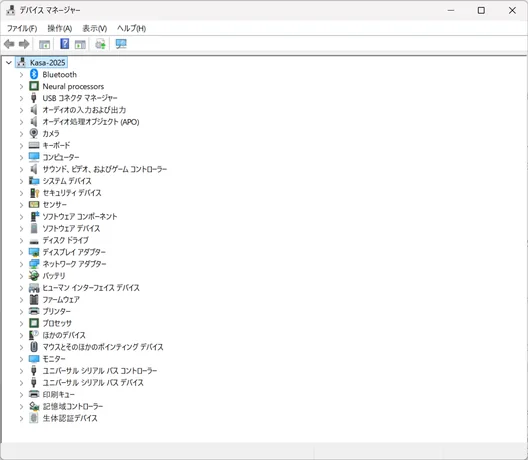
  3. 此時清單中尚未顯示「USB 序列裝置 (COM3)」。
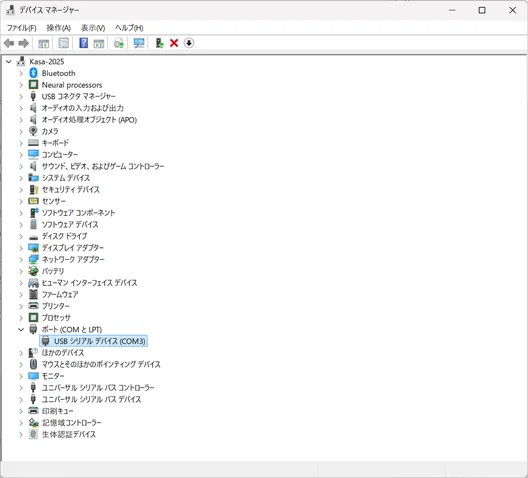
  4. 連接專用感測器後,「連接埠 (COM 和 LPT)」下會顯示「USB 序列裝置 (COM3)」。請記下此處顯示的 COM 編號(例:COM3),稍後在 Updater 選擇連接埠時會用到。
在 Windows 搜尋框輸入「裝置管理員」的畫面
在搜尋框輸入「裝置管理員」
連接感測器前的裝置管理員,尚未顯示 USB 序列裝置
連接前:尚未顯示
連接後的裝置管理員,「連接埠 (COM 和 LPT)」下顯示「USB 序列裝置 (COM3)」
連接後:顯示「USB 序列裝置 (COM3)」

STEP 3連接 KINETIC LAB-Link

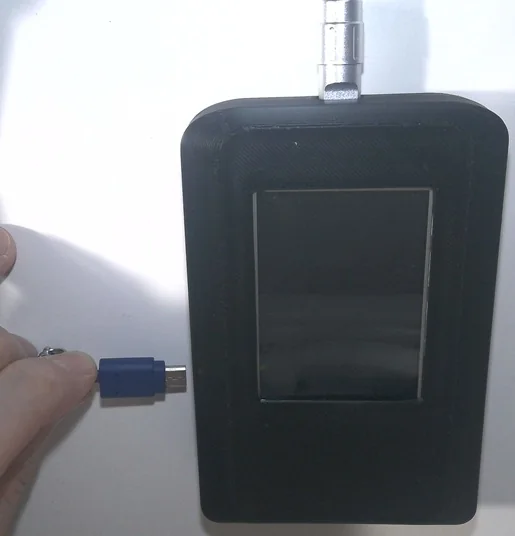
  1. 用 USB 傳輸線連接專用感測器左側的 USB Micro-B 連接埠與電腦的 USB Type-A 連接埠。
注意:不是底部的 USB Type-C 連接埠(供電用)。請務必不要接錯。
USB 傳輸線接到感測器左側 USB Micro-B 連接埠的照片
連接左側的 USB Micro-B 連接埠

STEP 4啟動 Updater 並選擇 COM 連接埠

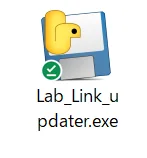
  1. 按兩下「Lab_Link_updater.exe」啟動。
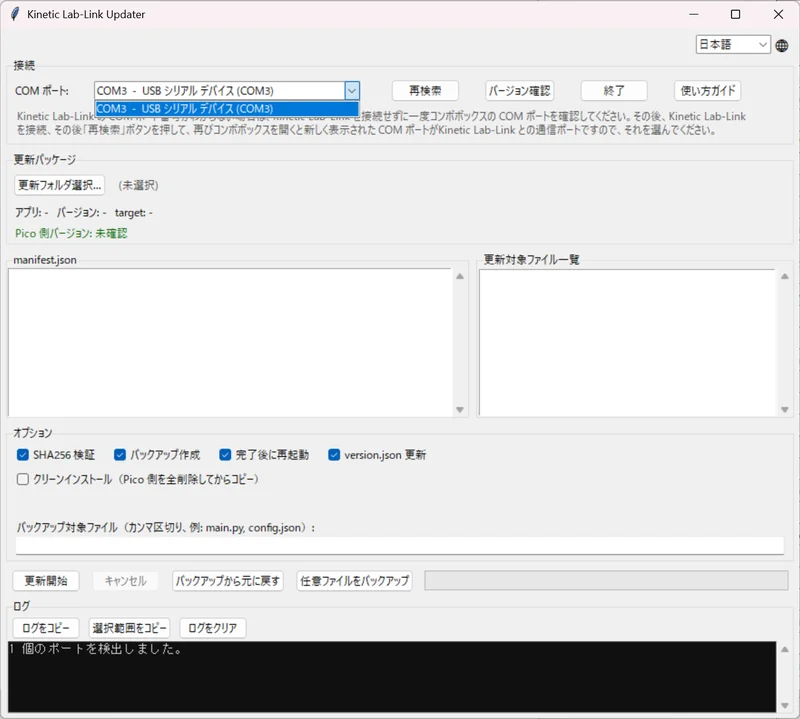
  2. 開啟「COMポート:」(COM 連接埠)下拉選單,選擇 KINETIC LAB-Link 的 COM 連接埠(例:COM3)。若已選好則保持不變即可。
  3. 不確定是哪個連接埠時:先拔下感測器並確認下拉選單 → 連接感測器 → 按「再検索」(重新搜尋)→ 再次開啟選單並選擇新增加的連接埠
Lab_Link_updater.exe 的圖示
按兩下「Lab_Link_updater.exe」
在 Updater 的「COMポート:」(COM 連接埠)下拉選單選擇 COM3 的畫面
在「COMポート:」(COM 連接埠)選擇感測器的連接埠

STEP 5選擇更新資料夾

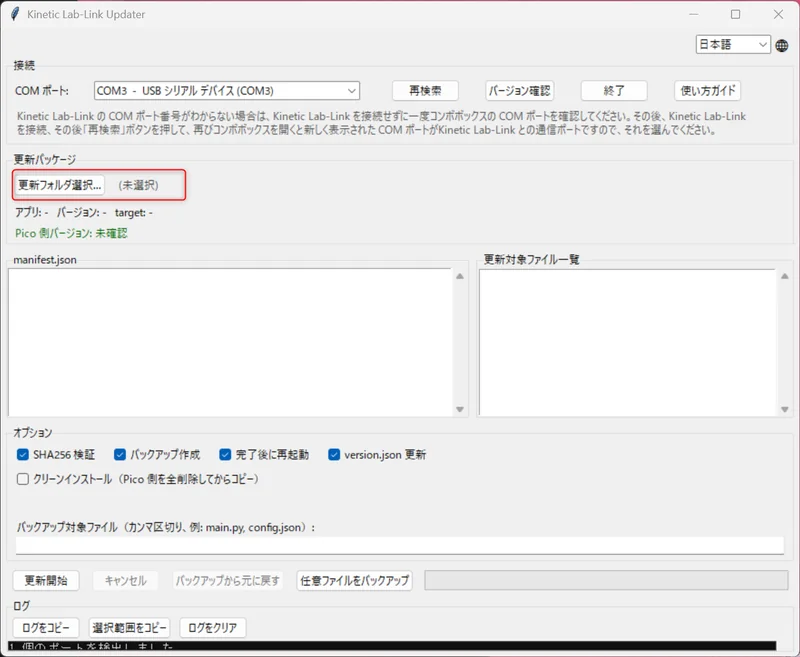
  1. 按一下「更新フォルダ選択...」(選擇更新資料夾)按鈕。
  2. 選擇 STEP 1 解壓縮的「update_package_j」資料夾,再按「フォルダーの選択」(選擇資料夾)。
Updater 的「更新フォルダ選択...」(選擇更新資料夾)按鈕(紅框標示)
按一下「更新フォルダ選択...」(選擇更新資料夾)

STEP 6確認更新內容

確認畫面顯示「manifest.json」與更新對象檔案清單。

STEP 7開始更新

  1. 按一下「更新開始」(開始更新)按鈕。選項保持預設即可(除非支援人員另有指示)。
  2. 出現確認對話框時,按「はい(Y)」(是)。
  3. 記錄中會顯示更新內容。傳輸約需數分鐘。
更新期間請勿拔除 USB 傳輸線。

STEP 8確認完成

  1. 記錄中顯示「=== 更新が正常に完了しました ===」(更新已順利完成)。
  2. 出現完成對話框時,按「OK」。

STEP 9確認專用感測器運作

  1. 拔除 USB 傳輸線,改以專用感測器底部的 USB Type-C 連接埠連接電源,確認感測器正常運作。
確認運作完成前,請勿關閉 Updater 應用程式。

STEP 10結束 Updater

運作沒有問題即完成更新。按「終了」(結束)按鈕關閉 Updater。

HELP疑難排解

  • !發生錯誤時:按「ログをコピー」(複製記錄)按鈕複製記錄,並將內容提供給支援人員。
  • !更新後運作異常時:重新連接左側的 USB Micro-B 連接埠,按 Updater 的「バックアップから元に戻す」(從備份還原)按鈕即可恢復到更新前的狀態。之後請洽詢支援人員。
💬

仍無法解決嗎?

請附上錯誤訊息與記錄內容,透過聯絡表單與我們聯繫。